
Anfangswerte-Form
Die Anfangswerte-Form listet die Eingabegrößen deines Modells – die Anfangswerte der Differentialgleichungen und die Parameter, die du selbst einstellen kannst – als bearbeitbare Tabelle auf, mit einer Spalte pro Szenario.
Überblick
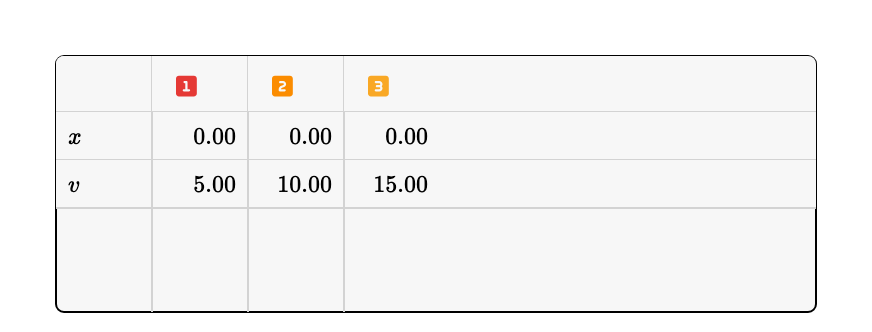
Jede Größe, die eine Eingabe annimmt – die Zustandsgrößen von Differentialgleichungen und Rekursionen sowie Parameter ohne definierenden Ausdruck –, erscheint als Zeile. Die Zeilen folgen immer dem Modell: Jedes Mal, wenn die Ausdrücke neu gelesen werden, kommen neu aufgetauchte Größen hinzu und verschwundene fallen weg. Änderst du eine Zelle, änderst du den Wert, mit dem die Größe beim Abspielen des Modells startet. Hat das Modell mehr als ein Szenario, zeigt die Tabelle eine Wertespalte pro Szenario, sodass du die Szenarien bequem nebeneinander vergleichen kannst.
Zuerst kommen die Zustandsgrößen, danach die Parameter; eine unauffällige Linie zeigt, wo der eine Block endet und der andere beginnt. Spalten machst du breiter oder schmaler, indem du die Linie zwischen ihnen ziehst: in der Kopfzeile der Szenarien, wenn das Modell mehr als ein Szenario hat, und in jeder Zeile einer Größe, wenn es nur eines hat.
Die Form hinzufügen
Öffne in der oberen Werkzeugleiste die Schaltfläche Tabelle, wähle Anfangswerte und ziehe dann auf der Tafel einen Rahmen auf. Die Tabelle beginnt mit einer Zeile für jede Eingabegröße, die das Modell gerade definiert.
Werkzeugleiste
Die Werkzeugleiste der Anfangswerte bietet:
- Farben – Hintergrund- und Rahmenfarbe
- Szenarien – Wähle, welche Szenarien angezeigt werden, wenn das Modell mehr als eines hat. Solange das Modell nur ein Szenario hat, ist die Schaltfläche ausgeblendet.
- Zeitpunkt hinzufügen – Fügt eine Gruppe von Werten bei einer späteren Iteration hinzu
- Löschen – Entfernt die Form von der Tafel
Werte bearbeiten
- Klicke auf eine Wertzelle und gib eine Zahl ein. Das Modell rechnet sofort mit dem neuen Anfangswert neu.
- Die Werte werden auf die eingestellte Genauigkeit des Modells gerundet.
Zeitpunkte
Außer ihrem Anfangswert kann eine Größe auch bei einer späteren Iteration einen Wert bekommen – etwa um einen Kraftstoß oder eine plötzliche Änderung zu modellieren. Diese Iterationen erscheinen als Zeitpunkte: eine farbige Zeile, die den Zeitpunkt nennt, gefolgt von den Größen, die dort einen Wert annehmen.
- Klicke in der Werkzeugleiste der Form auf , um einen Zeitpunkt hinzuzufügen. Er enthält zu Beginn alle Größen der Tabelle
- Gib den Wert ein, den jede Größe zu diesem Zeitpunkt annehmen soll
- Ändere den Wert in der Zeile des Zeitpunkts selbst, um den ganzen Zeitpunkt zu verschieben
Ein Zeitpunkt enthält nur die Größen, die du darin behältst; verschiedene Zeitpunkte können also verschiedene Größen tragen:
- Wähle die Zeile einer Größe innerhalb eines Zeitpunkts aus und nimm sie mit aus diesem Zeitpunkt heraus. Ihr Wert dort wird verworfen, und die Größe behält einfach, was das Modell berechnet
- Wähle die Zeile des Zeitpunkts aus und hole mit eine Größe zurück. Das Menü listet die Größen, die in diesem Zeitpunkt fehlen, und die neue Zeile beginnt mit dem Wert, den das Modell zu diesem Zeitpunkt berechnet hat
- Wähle die Zeile einer Größe aus und tausche sie mit gegen eine der Größen, die dem Zeitpunkt fehlen. Die eingegebenen Werte wandern zur neuen Größe, sodass du eine Zeile, die bei der falschen Größe gelandet ist, ohne erneutes Eintippen korrigieren kannst
- Nimmst du die letzte Größe eines Zeitpunkts heraus, verschwindet der Zeitpunkt. Wählst du die Zeile des Zeitpunkts aus und klickst auf , entfernst du ihn in einem Schritt
Die erste Gruppe enthält die Anfangswerte des Modells selbst; sie listet deshalb immer alle Größen, und ihre Zeilen lassen sich nicht herausnehmen.
Ein Zeitpunkt wirkt sich nur über den Moment aus, an dem er beginnt. Änderst du einen Zeitpunkt, über den das Modell schon hinausgelaufen ist – du tippst einen Wert ein, fügst eine Größe hinzu, nimmst sie heraus oder tauschst sie, verschiebst oder entfernst den Zeitpunkt –, hält das Modell an und springt zum ersten Zeitpunkt zurück. Der nächste Durchlauf liest den Zeitpunkt so, wie er jetzt ist.
Szenarien
Ein Modell kann bis zu 9 Szenarien gleichzeitig abspielen, jedes mit eigenen Anfangswerten. Die Anzahl der Szenarien legst du im Menü der unabhängigen Variablen in der Wiedergabeleiste fest (klicke auf den Namen der Variablen, z. B. t, und ändere Szenarien). Bei mehr als einem Szenario zeigt die Tabelle der Anfangswerte eine Spalte pro Szenario, und jede Spalte wird für sich bearbeitet. Es werden alle Szenarien angezeigt, bis du im Menü Szenarien der Werkzeugleiste die gewünschten auswählst; danach behält die Tabelle deine Auswahl, und später hinzugefügte Szenarien werden nicht automatisch angezeigt.
Daten kopieren
Über das Kopiermenü der Form kannst du die Tabelle als CSV kopieren, mit einer Spalte pro Szenario, fertig zum Einfügen in eine Tabellenkalkulation.