
Notizbuch
Ein Notizbuch ist ein Modellus-Modell im Stil eines Dokuments. Statt Formen frei auf einer Tafel zu platzieren, schreibst du eine senkrechte Folge von Bausteinen – Überschriften, Text, Ausdrücke, Diagramme, Tabellen, Schieberegler und Medien –, wie ein interaktives Versuchsprotokoll oder Arbeitsblatt.
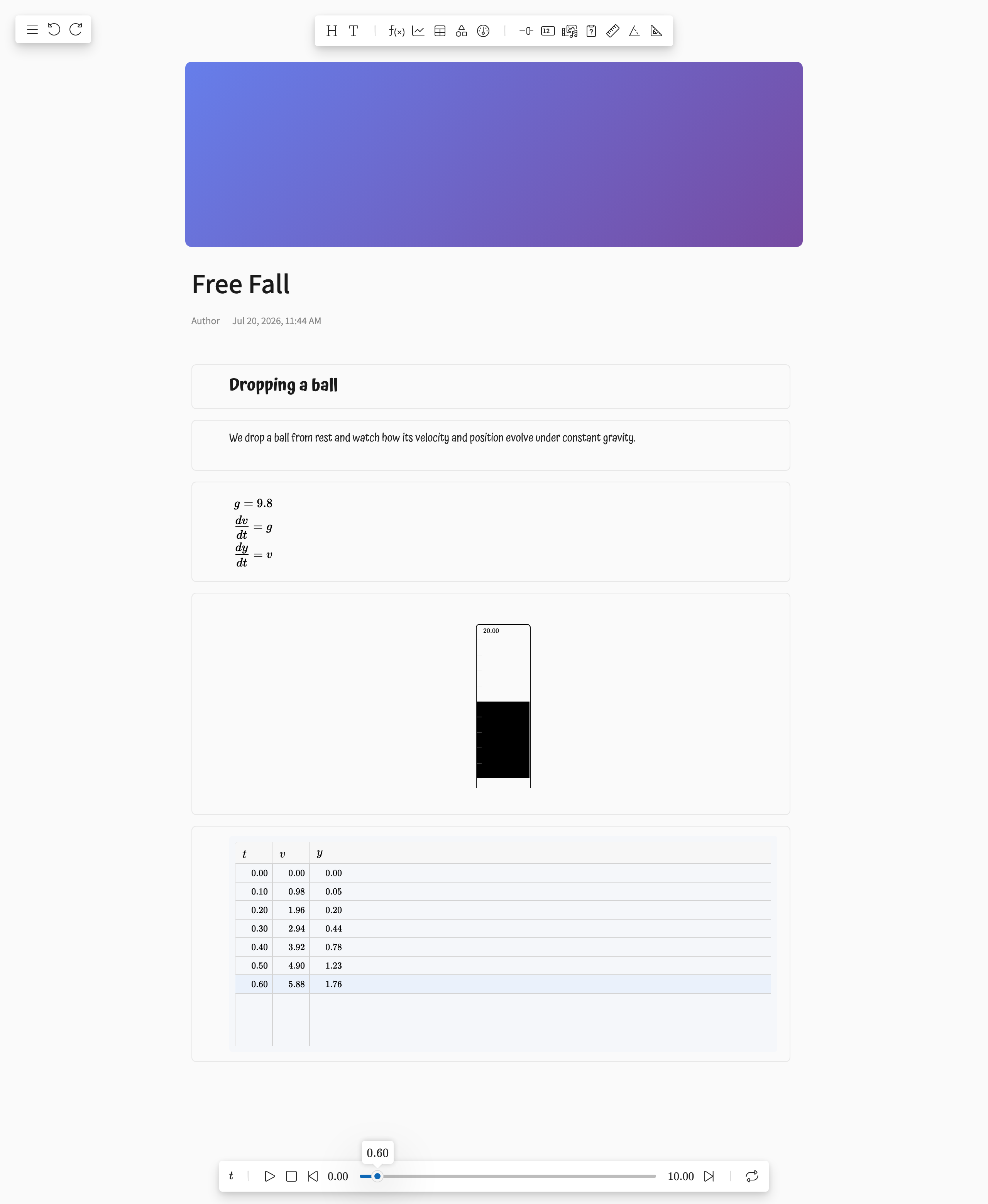
Überblick
Notizbücher nutzen dieselbe Rechenmaschine wie der Editor der Tafel. Ausdruck-Bausteine legen die Mathematik des Modells fest – in derselben Sprache wie die Ausdruck-Form –, und die übrigen Bausteine zeigen und steuern es. Ein Notizbuch verbindet Erklärtext (Überschriften, Text, Bilder) mit einer Simulation, die du live abspielen kannst.
Jedes Notizbuch hat einen Kopfbereich mit Titelbild, Titel, dem Namen der Autorin oder des Autors und dem Datum der letzten Änderung. Klicke auf das Titelbild, um ein neues hochzuladen, und auf den Titel, um ihn zu bearbeiten.
Notizbücher erstellen und öffnen
Notizbücher erstellst du auf der Seite Katalog: Klicke in der Seitenleiste auf Notizbuch erstellen. Notizbücher erscheinen neben den Tafel-Modellen als Kacheln im Katalog, gekennzeichnet mit dem Notizbuch-Symbol , und öffnen sich im Notizbuch-Editor statt im Tafel-Editor.
Bausteine
Inhalte fügst du als Bausteine über die obere Werkzeugleiste hinzu. Jede Schaltfläche hängt einen neuen Baustein ans Ende des Notizbuchs an.
| Baustein | Symbol | Beschreibung |
|---|---|---|
| Überschrift | Eine große Überschrift, um das Dokument zu gliedern | |
| Text | Ein Textabsatz für Erklärungen und Erzählung | |
| Ausdruck | Ein mathematischer Ausdruck, der ins Modell übernommen wird, genau wie bei der Ausdruck-Form | |
| Diagramm | Zeichnet Größen des Modells, während die Simulation läuft, wie die Diagramm-Form | |
| Tabelle | Zeigt die Werte der Größen für jede Iteration, wie die Tabellen-Form | |
| Simulation | Eingebetteter Simulationsbereich (in Entwicklung) | |
| Zeigerinstrument | Runde Skala für eine Größe (in Entwicklung) | |
| Schieberegler | Interaktiver Schieberegler, um einen Wert zu verändern | |
| Wert | Zahlenanzeige einer Größe (in Entwicklung) | |
| Medien | Ein in das Dokument eingebettetes Bild | |
| Frage | Frage zur Lernkontrolle (in Entwicklung) | |
| Lineal | Eine Skala zum Messen, linear oder in Dekaden ablesbar. Das Lineal-Objekt selbst, in einem eigenen Baustein | |
| Winkelmesser | Ein Gradband, an dem du einen Winkel abliest, beschriftbar in Grad, Bogenmaß oder Umdrehungen. Das Winkelmesser-Objekt selbst, in einem eigenen Baustein | |
| Steigungsdreieck | Werkzeug zum Messen der Steigung (in Entwicklung) |
Mit Bausteinen arbeiten
- Auswählen – Klicke auf einen Baustein, um ihn auszuwählen. Unter dem Baustein erscheint eine Kontextleiste mit seinen eigenen Optionen (angezeigte Größen, Farben und mehr).
- Umordnen – Fasse den Baustein am Griff am linken Rand und zieh ihn an eine neue Stelle. Die Kontextleiste bietet auch Aktionen zum Verschieben.
- Gestalten – Jeder Baustein hat eine Hintergrundfarbe und eine Rahmenfarbe, die du über die Farbschaltfläche in seiner Kontextleiste einstellst.
- Duplizieren, kopieren und einfügen – Bausteine kannst du an Ort und Stelle duplizieren oder in die Zwischenablage kopieren und hinter einem anderen Baustein einfügen.
- Löschen – Entferne einen Baustein über seine Kontextleiste, oder wähle ihn aus und drücke Delete.
- Rückgängig / Wiederholen – Hinzufügen, Entfernen, Verschieben und Bearbeiten von Bausteinen lässt sich mit den Schaltflächen der Werkzeugleiste oder mit Ctrl+Z / Ctrl+Y (Cmd unter macOS) rückgängig machen.
Das Modell abspielen

Die Wiedergabeleiste am unteren Rand des Notizbuchs steuert die Simulation, genau wie im Tafel-Editor:
- Unabhängige Variable – Klicke auf den Namen der Variablen (z. B. t), um sie umzubenennen.
- Anfangswert / Schrittweite – Klicke auf den Anfangswert, um den Beginn des Wertebereichs und die Schrittweite festzulegen.
- Endwert – Klicke auf den Endwert, um festzulegen, wo die Simulation stoppt.
- Wiedergabe – Schaltflächen für Abspielen/Pause, Stopp, Schritt zurück/vor und Neu abspielen, dazu ein Schieberegler, mit dem du durch die Iterationen spulst.
Diagramm-, Tabellen- und Schieberegler-Bausteine aktualisieren sich live, während das Modell abläuft.
Speichern und Zusammenarbeit
- Notizbücher speicherst du über das Menü in deinem Konto. Nur wem das Notizbuch gehört, kann Änderungen speichern.
- Ist ein Notizbuch geöffnet, das dir gehört, werden Änderungen in Echtzeit abgeglichen, sodass Mitwirkende, die dasselbe Notizbuch ansehen, sie sofort sehen.
- Beim Speichern wird das Titelbild als Vorschaubild des Notizbuchs hochgeladen.
Dateiformat
Ein Notizbuch wird wie jedes andere Modell gespeichert, mit einem zusätzlichen Abschnitt notebook auf oberster Ebene der Modelldefinition:
{
  "properties": { ... },
  "notebook": {
    "title": "Free Fall Lab",
    "author": "Author",
    "blocks": [
      { "id": 1, "type": "header", "content": "Free fall" },
      { "id": 2, "type": "text", "content": "We model a falling object..." },
      { "id": 3, "type": "expression", "content": "\\frac{dy}{dt}=v" }
    ]
  }
}
Jeder Baustein hat eine id, einen type, seinen Inhalt content und Gestaltungseigenschaften wie backgroundColor und borderColor. Das vollständige Modellformat findest du im Modellschema.