
Diagramm-Form
Die Diagramm-Form stellt Daten als Liniendiagramm, als Punktdiagramm oder kombiniert dar, mit Regressionskurven und Markierungen für Ausreißer.
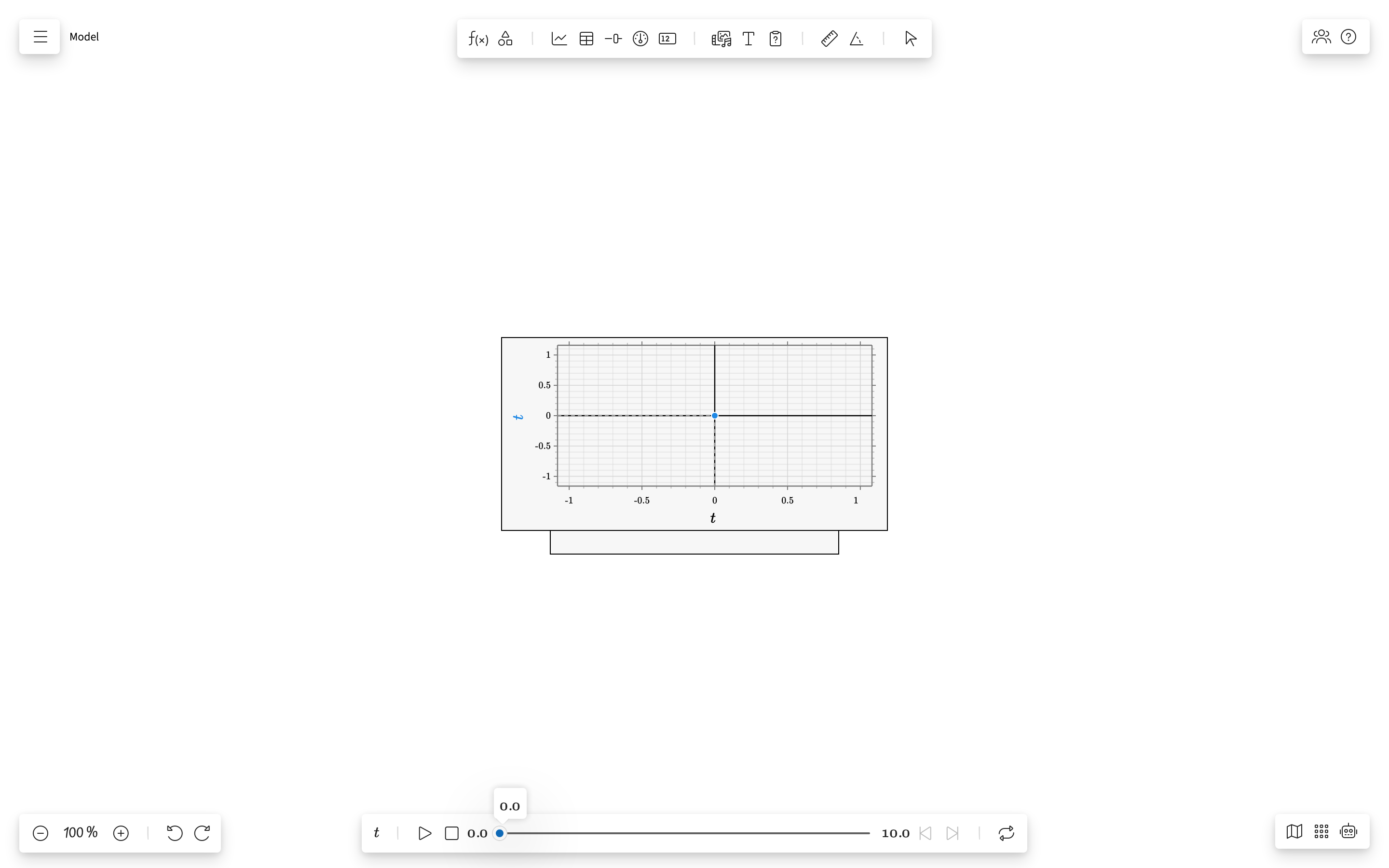
Überblick
Eine Diagramm-Form zeichnet eine oder mehrere Datenreihen deines Modells. Sie kann berechnete Datenreihen (aus Ausdrücken), Messdatenreihen (aus Datenspalten einer Tabelle) und darübergelegte Regressionskurven darstellen. Ausreißer werden sichtbar markiert, damit du die Daten leichter deuten kannst.
Werkzeugleiste
Die Werkzeugleiste des Diagramms bietet:
- Auswahl der Datenreihen – Wähle, welche Größen auf der x- und der y-Achse dargestellt werden
- Datenreihe hinzufügen – Fügt dem Diagramm eine weitere Datenreihe auf der y-Achse hinzu
- Achseneinstellungen – Lege Achsenbeschriftungen, Wertebereiche und Skalierung fest
- Farbauswahl – Ändert die Akzentfarbe der Form
- Löschen – Entfernt das Diagramm von der Tafel
Arten von Datenreihen
| Art | Quelle | Darstellung |
|---|---|---|
| Berechnet | Größen aus Ausdrücken, bei jeder Iteration ausgewertet | Durchgezogene Linie |
| Messdaten | Von dir eingegebene Werte aus einer Datenspalte einer Tabelle | Einzelne Punkte |
| Regression | Kurve aus einer Regressionsgröße | Glatte Ausgleichskurve |
Größen mit Textwerten
Eine Größe, die auf eine Menge von Bezeichnungen beschränkt ist – z \in \{green, blue, red\} –, hat keine Zahlenskala, an der sie aufgetragen werden könnte; ein Diagramm einer solchen Größe zählt deshalb stattdessen: eine Säule pro Bezeichnung, so hoch wie die Anzahl der Iterationen, in denen sie diesen Wert hatte. Die waagerechte Achse trägt die Bezeichnungen und die senkrechte Achse ganze Anzahlen, die Größe der x-Achse wird also nicht verwendet. Balken und Linien zeichnen beide die Anzahlen.
Regressionskurven anzeigen
Nachdem du in einer Tabellen-Form eine Regression berechnet hast:
- steht die Regressionsgröße in der Auswahl der Datenreihen des Diagramms zur Verfügung
- fügst du die Regressionsgröße als Datenreihe auf der y-Achse hinzu
- liegt die Ausgleichskurve über den ursprünglichen Messpunkten
- vergleichst du die Vorhersage des Modells mit eigenen Augen mit den Messdaten
Ausreißer darstellen
Ist eine Regression aktiv, erkennt und markiert das Diagramm Ausreißer automatisch:
- Normale Messpunkte erscheinen als gefüllte Kreise
- Ausreißer sind in einem eigenen Stil markiert (andere Farbe oder Form)
- Die Erkennung nutzt die Methode
isOutlierIterationder Rechenmaschine - Ob ein Punkt ein Ausreißer ist, entscheidet sein Abstand zur Regressionskurve
Achseneinstellungen
| Option | Beschreibung |
|---|---|
| Größe der x-Achse | Welche Größe die x-Werte liefert (Standard: die unabhängige Variable) |
| Größen der y-Achse | Eine oder mehrere Größen, die senkrecht aufgetragen werden |
| Automatischer Bereich | Skaliert die Achsen automatisch so, dass alle Daten hineinpassen |
| Manueller Bereich | Lege für jede Achse ein bestimmtes Minimum und Maximum fest |
| Skala | Ob ein Wert dort steht, wo seine Größe ihn hinstellt, oder dort, wo sein Logarithmus es tut – Linear oder Log – für die senkrechte Achse. Eine logarithmische Achse verteilt ihre Dekaden gleichmäßig und beschriftet sie mit 1, 10, 100; du dehnst sie um jeweils eine Dekade, indem du an einer ihrer Zahlen ziehst, und ohne positives Ende beginnt sie bei 1, weil nichts unter null einen Logarithmus hat |
| Achsenbeschriftungen | Eigene Beschriftungen an jeder Achse |
Eigenschaften
| Eigenschaft | Beschreibung |
|---|---|
| Liste der Datenreihen | Alle gerade dargestellten Datenreihen mit der Achse, der sie zugeordnet sind |
| Gitterlinien | Hintergrundgitter ein- oder ausblenden |
| Legende | Legende der Datenreihen ein- oder ausblenden |
| Punktmarkierungen | Markierungen der einzelnen Messpunkte ein- oder ausblenden |