
Katalog
Der Katalog ist ein gemeinsamer Ort, an dem Lehrkräfte sowie Schülerinnen und Schüler naturwissenschaftliche Modelle, Notizbücher, Lernvideos, Datensätze und animierte Figuren entdecken, veröffentlichen und ordnen.
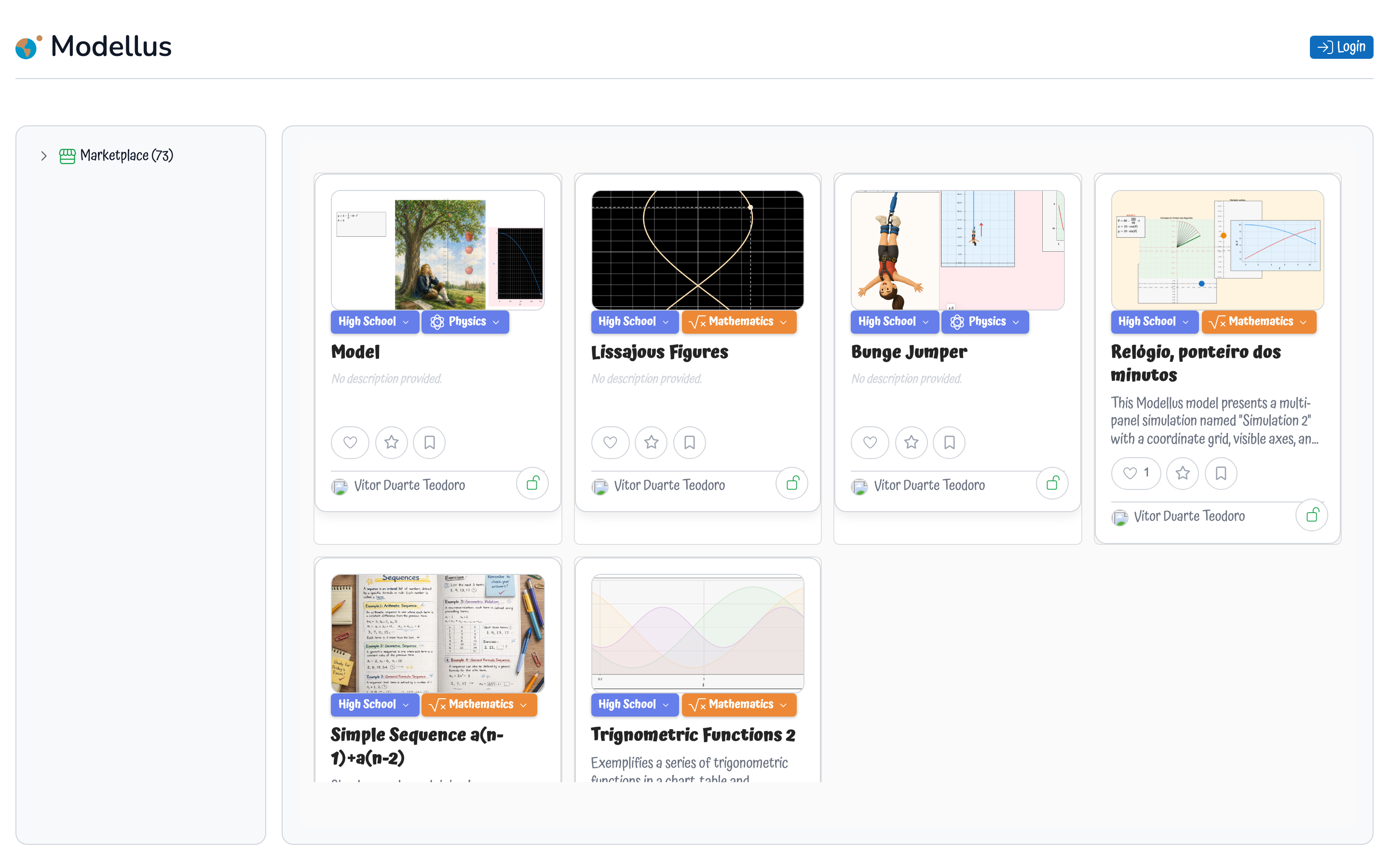
Navigation
Die linke Seitenleiste ordnet die Inhalte in einer Baumansicht in persönliche und öffentliche Bereiche:
Persönlicher Bereich
| Bereich | Beschreibung |
|---|---|
| Meine Modelle | Alle Modelle, die du erstellt hast, Entwürfe und veröffentlichte |
| Persönlich | Private Modelle, die nur du siehst |
| Veröffentlicht | Modelle, die du im Katalog öffentlich gemacht hast |
| Entwürfe | Modelle in Arbeit, die noch nicht veröffentlicht sind |
| Favoriten | Modelle, die du mit einem Stern markiert hast, um sie schnell wiederzufinden |
| Bibliothek | Öffentliche Modelle, die du dir für den eigenen Gebrauch gespeichert hast |
| Gelöscht | Gelöschte Modelle, die du noch wiederherstellen kannst |
Öffentlicher Katalog
| Bereich | Beschreibung |
|---|---|
| Modelle | Alle öffentlich geteilten naturwissenschaftlichen Modelle durchsuchen |
| Videos | Lernvideos, die von der Community hochgeladen wurden |
| Datensätze | CSV-/JSON-Datendateien, um Modell und Messdaten zu vergleichen |
| Figuren | Animierte Sprites für Körper-Formen |
Innerhalb von Modellen, Videos und Datensätzen kannst du die Inhalte über die Unterknoten des Baums nach Bildungsstufe und Fach filtern.
Ein Modell oder Notizbuch erstellen
Klicke auf Modell erstellen, um ein neues, leeres Tafel-Modell zu beginnen, oder auf Notizbuch erstellen, um ein Notizbuch im Stil eines Dokuments zu beginnen. Beide öffnen sich in ihrem eigenen Editor. Sobald du speicherst, erscheint es in deinem Bereich „Persönlich“.
Die Kacheln zeigen, welche Art von Modell sie enthalten: für Tafeln und für Notizbücher. Öffnest du eine Kachel, startet der passende Editor.
Veröffentlichen
So teilst du ein Modell mit der Community:
- Öffne das Kontextmenü der Modellkachel oder das Bearbeitungsfenster
- Stelle die Sichtbarkeit auf Öffentlich
- Das Modell ist sofort im öffentlichen Katalog zu finden
Du kannst ein Modell jederzeit wieder auf Privat stellen, damit es aus den öffentlichen Listen verschwindet.
Modellkacheln
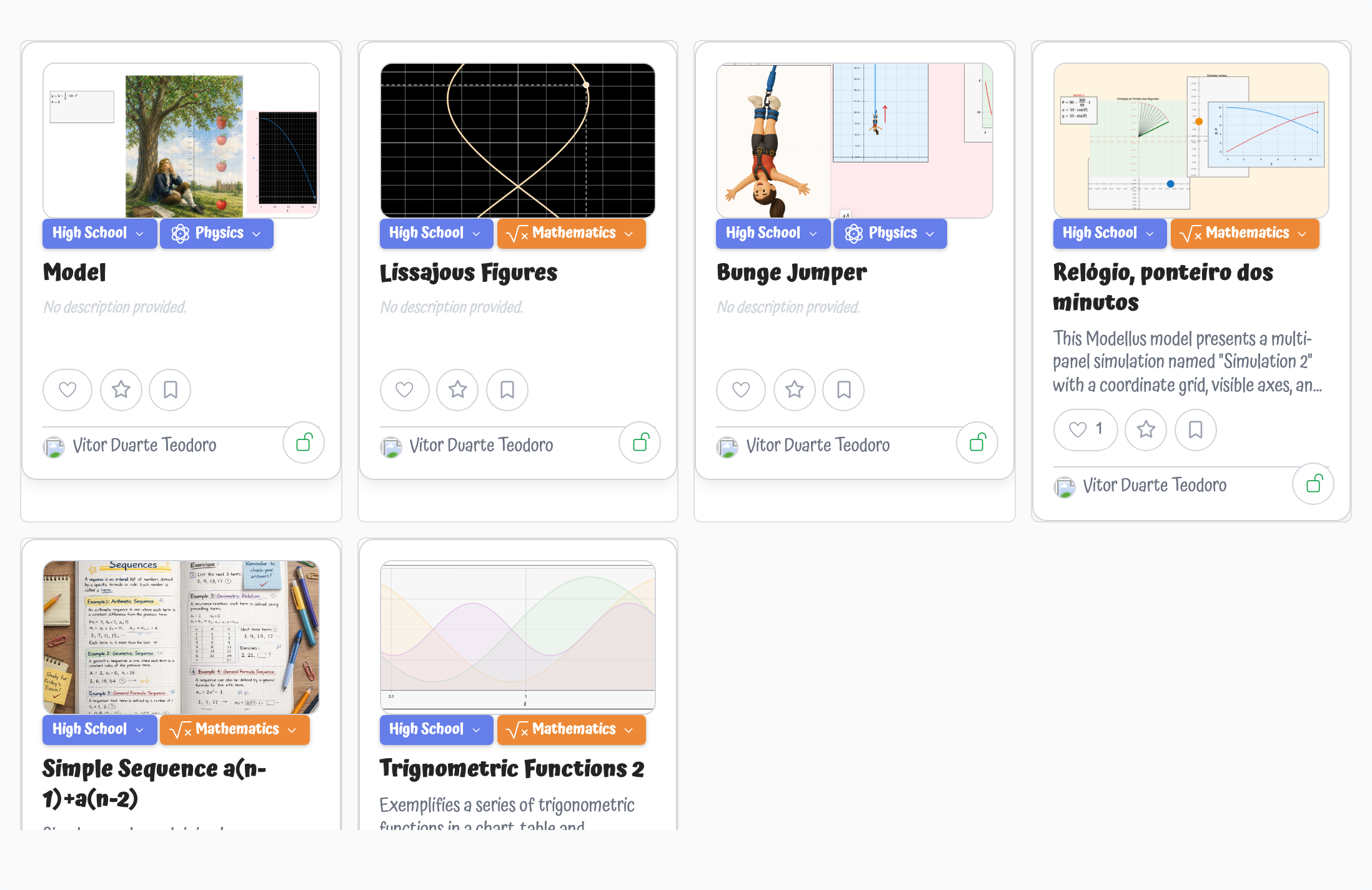
Jedes Modell im Katalog erscheint als Kachel mit:
- einem Vorschaubild im Format 16:9 (automatisch erzeugt oder selbst hochgeladen)
- dem Titel und der Beschreibung des Modells
- Etiketten für Bildungsstufe und Fach
- der Zahl der „Gefällt mir“-Angaben und Angaben zur Person, die es erstellt hat
- Statussymbolen über dem Vorschaubild: für private Modelle und für Beispiele
Aktionen auf der Kachel
Auf der Kachel selbst stehen nur die sozialen Aktionen. Alles andere findest du im Menü oben rechts auf der Kachel, damit sie übersichtlich bleibt, egal wie viele Aktionen dir zur Verfügung stehen.
| Aktion | Wo | Beschreibung |
|---|---|---|
| Gefällt mir | Kachel | Klicke auf das Herz eines Modells, um zu zeigen, dass es dir gefällt |
| Zu Favoriten | Kachel | Markiere ein Modell mit einem Stern, um es in deine Favoriten aufzunehmen |
| Zur Bibliothek hinzufügen | Kachel | Speichere ein öffentliches Modell in deiner persönlichen Bibliothek |
| Öffnen | Kachel / Menü | Doppelklicke auf die Kachel oder nutze das Menü, um das Modell im Editor zu öffnen |
| In neuem Tab öffnen | Menü | Öffnet das Modell in einem eigenen Browser-Tab |
| Link kopieren | Menü | Kopiert einen direkten Link zum Modell in die Zwischenablage, bereit zum Teilen |
| Bearbeiten | Menü | Öffnet das Fenster, in dem du Titel, Beschreibung oder Vorschaubild änderst |
| Öffentlich / Privat machen | Menü | Veröffentlicht das Modell im Katalog oder macht es wieder privat |
| Als Beispiel festlegen | Menü | Kennzeichnet das Modell als Beispiel (nur für die Verwaltung) |
| Löschen | Menü | Verschiebt das Modell in den Bereich „Gelöscht“ (wiederherstellbar). Nur die Person, der das Modell gehört, und die Verwaltung können ein Modell löschen |
| Wiederherstellen | Menü | Holt ein Modell aus dem Bereich „Gelöscht“ zurück (nur für die Person, der es gehört, und die Verwaltung) |
Einen Link teilen
Mit Link kopieren bekommst du eine direkte URL zu einem Modell – zum Beispiel https://<host>/pages/board/index.html?model_id=123. Der Link führt zum passenden Editor für die Art des Modells (Tafel oder Notizbuch). Wer ihn öffnet, braucht Zugriff auf das Modell; veröffentliche es also zuerst, wenn du es mit Personen außerhalb deines Kontos teilst.
Angaben zum Modell bearbeiten
Im Bearbeitungsfenster kannst du Folgendes ändern:
- Titel – Ein aussagekräftiger Name für das Modell
- Beschreibung – Eine kurze Erklärung des naturwissenschaftlichen Inhalts
- Vorschaubild – Lade ein eigenes Vorschaubild hoch
- Bildungsstufe – Wähle eine der verfügbaren Stufen (z. B. Primarstufe, Sekundarstufe, Universität)
- Fach – Ordne das Modell einem Fach zu (z. B. Physik, Chemie, Biologie, Mathematik)
Soziale Funktionen
| Funktion | Beschreibung |
|---|---|
| Gefällt mir | Zeige, dass dir ein Modell gefällt; die Anzahl steht auf der Kachel |
| Favoriten | Lesezeichen in deiner persönlichen Seitenleiste, um Modelle schnell zu öffnen |
| Bibliothek | Sammle öffentliche Modelle, um sie später zu studieren und nachzuschlagen |
| Benachrichtigungen | Erfahre, wenn andere mit deinen Modellen interagieren |
Benutzerprofil
Dein Profil erreichst du über das Benutzermenü oben rechts. Dort legst du fest:
- Anzeigename – Dein öffentlicher Name auf den Modellkacheln
- Land – Dein Standort, damit die Community dich einordnen kann
- Sprache – Die Sprache der Oberfläche (Englisch oder Portugiesisch)
Gelöschte Modelle wiederherstellen
Wenn du ein Modell löschst, landet es im Bereich Gelöscht. Dort kannst du:
- Wiederherstellen – Das Modell in deinen persönlichen Bereich zurückholen
- Endgültig löschen – Das Modell unwiderruflich entfernen