
Forma Valores iniciales
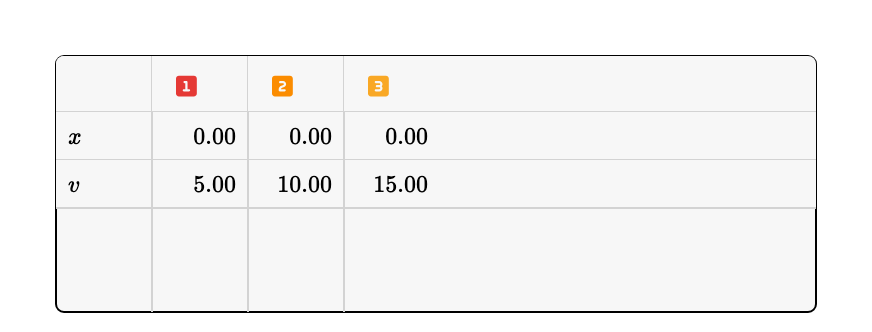
La forma Valores iniciales recoge los términos de entrada de tu modelo —los valores de partida de las ecuaciones diferenciales y los parámetros que puedes ajustar— en una tabla editable, con una columna por escenario.
Visión general
Cada término que admite un valor de entrada —las variables de estado de las ecuaciones diferenciales y de las recurrencias, y los parámetros que no tienen una expresión que los defina— aparece como una fila. Las filas siempre siguen al modelo: cada vez que se vuelven a leer las expresiones, se añaden los términos nuevos y se quitan los que han desaparecido. Al editar una celda cambias el valor del que parte el término cuando se ejecuta el modelo. Si el modelo define más de un escenario, la tabla muestra una columna de valores por escenario, de modo que puedes compararlos lado a lado con facilidad.
Primero aparecen las variables de estado y después los parámetros, con una línea discreta que marca dónde acaba un bloque y empieza el otro. Puedes ensanchar o estrechar las columnas arrastrando la línea que las separa: en el encabezado de los escenarios si el modelo tiene más de uno, y en cualquier fila de término si solo tiene uno.
Añadir la forma
Abre el botón de tabla de la barra de herramientas superior, elige Valores iniciales y después haz clic y arrastra en la pizarra para dibujarla. La tabla empieza con una fila por cada término de entrada definido en ese momento en el modelo.
Barra de herramientas
La barra de herramientas de Valores iniciales te ofrece:
- Colores — Colores de fondo y de borde
- Escenarios — Elige qué escenarios se muestran, cuando el modelo define más de uno. El botón está oculto mientras el modelo tiene un solo escenario.
- Añadir instante — Añade un grupo de valores en una iteración posterior
- Eliminar — Quita la forma de la pizarra
Editar valores
- Haz clic en una celda de valor y escribe un número. El modelo se recalcula al instante con el nuevo valor de partida.
- Los valores se redondean según la exactitud configurada en el modelo.
Instantes
Además de su valor de partida, a un término se le puede dar un valor en una iteración posterior, por ejemplo para modelar un impulso o un cambio brusco. Esas iteraciones aparecen como instantes: una fila de color que indica el instante, seguida de los términos que toman un valor en él.
- Haz clic en el botón de la barra de herramientas de la forma para añadir un instante. Empieza con todos los términos de la tabla
- Introduce el valor que debe tomar cada término en ese instante
- Edita el valor de la propia fila del instante para trasladar todo el instante a otro momento
Un instante contiene solo los términos que dejas en él, así que cada instante puede llevar términos distintos:
- Selecciona la fila de un término dentro de un instante y usa el botón para quitar ese término de ese instante. Su valor allí se descarta y el término conserva sin más lo que calcule el modelo
- Selecciona la fila del instante y usa el botón para volver a añadir un término. El menú muestra los términos que faltan en ese instante, y la fila nueva parte del valor que el modelo calculó en ese instante
- Selecciona la fila de un término y usa el botón para cambiarlo por uno de los términos que faltan en el instante. Los valores que escribiste pasan al término nuevo, así que puedes corregir una fila introducida en el término equivocado sin volver a escribirla
- Si quitas el último término de un instante, el instante se elimina. Si seleccionas la fila del instante y usas , lo eliminas de una vez
El primer grupo son los propios valores de partida del modelo, así que siempre muestra todos los términos y sus filas no se pueden quitar.
Un instante solo influye en la ejecución a partir del momento que abre, así que si cambias uno que el modelo ya ha dejado atrás —escribes un valor en él, añades, quitas o cambias un término, o lo mueves o lo eliminas—, el modelo se detiene y vuelve al primer instante. La siguiente ejecución lee el instante tal como ha quedado.
Escenarios
Un modelo puede ejecutar hasta 9 escenarios en paralelo, cada uno con sus propios valores iniciales. Fija el número de escenarios en el menú de la variable independiente de la barra de reproducción (haz clic en el nombre de la variable, por ejemplo t, y cambia Escenarios). Con más de un escenario, la tabla de valores iniciales muestra una columna por escenario, y cada columna se edita por separado. Se muestran todos los escenarios hasta que eliges los que quieres en el menú Escenarios de la barra de herramientas; a partir de ahí la tabla mantiene tu elección, y los escenarios que añadas más tarde no se muestran automáticamente.
Copiar datos
El menú de copia de la forma puede copiar la tabla en formato CSV, con una columna por escenario, lista para pegarla en una hoja de cálculo.