
Cuaderno
Un cuaderno es un modelo de Modellus con formato de documento. En lugar de colocar formas libremente en una pizarra, escribes una secuencia vertical de bloques —títulos, texto, expresiones, gráficas, tablas, deslizadores y multimedia—, como un informe de laboratorio o una ficha de trabajo interactivos.
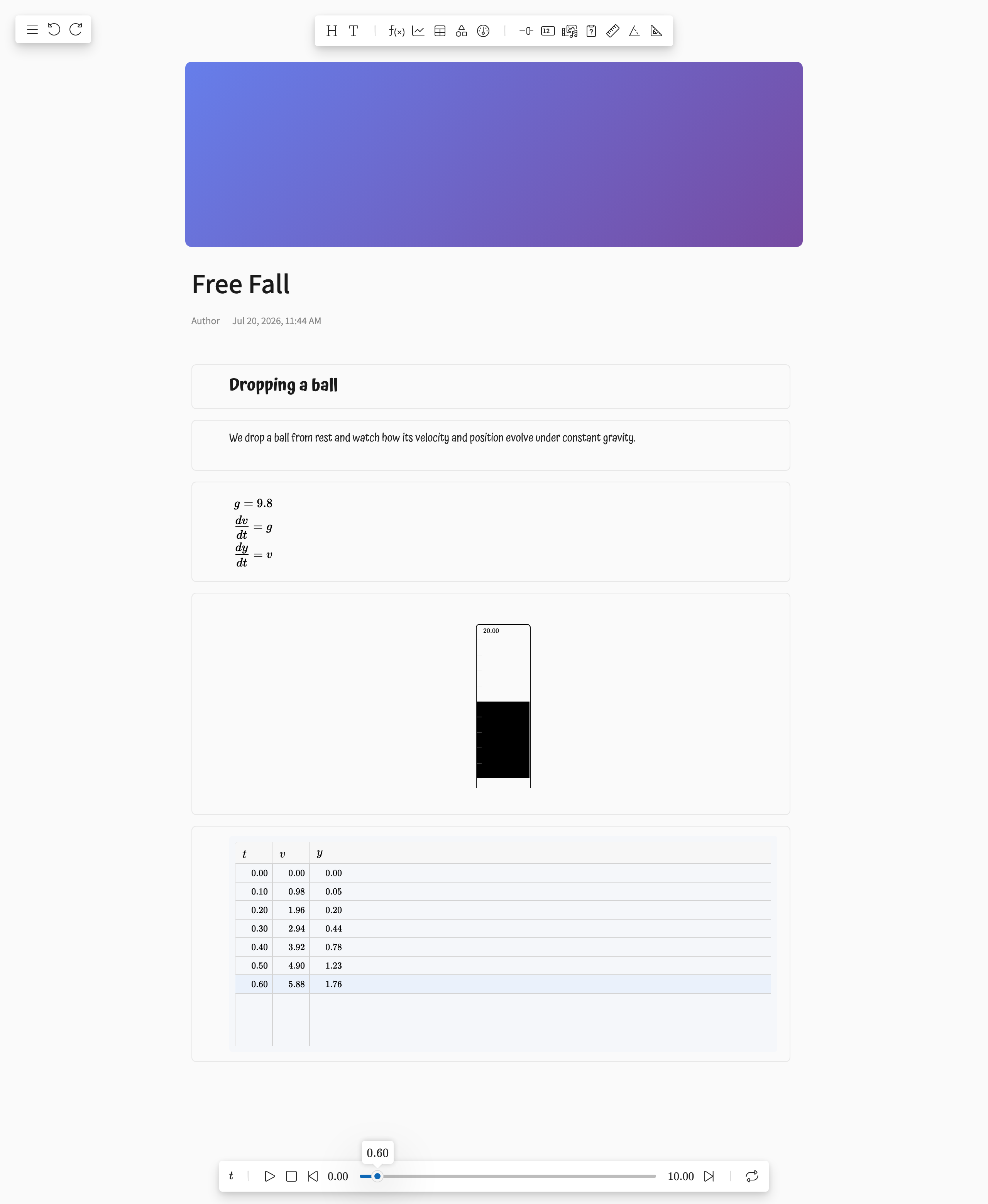
Visión general
Los cuadernos usan el mismo motor de cálculo que el editor de la Pizarra. Los bloques de expresión definen las matemáticas del modelo —con el mismo lenguaje de expresiones que la forma Expresión— y los demás bloques lo muestran y lo controlan. Un cuaderno combina la explicación (títulos, texto, imágenes) con una simulación en directo que puedes reproducir.
Cada cuaderno tiene un encabezado con una imagen de portada, un título, el nombre del autor y la fecha de la última modificación. Haz clic en la imagen de portada para subir otra y haz clic en el título para editarlo.
Crear y abrir cuadernos
Los cuadernos se crean desde la página del Catálogo: haz clic en Crear cuaderno en la barra lateral. Los cuadernos aparecen junto a los modelos de pizarra en las tarjetas del Catálogo, marcados con el icono de cuaderno , y se abren en el editor de cuadernos en lugar del de la pizarra.
Bloques
El contenido se añade en forma de bloques desde la barra de herramientas superior. Cada botón añade un bloque nuevo al final del cuaderno.
| Bloque | Icono | Descripción |
|---|---|---|
| Encabezado | Un título grande para estructurar el documento | |
| Texto | Un párrafo de texto para explicaciones y narración | |
| Expresión | Una expresión matemática que se incorpora al modelo, exactamente igual que la forma Expresión | |
| Gráfica | Representa términos del modelo mientras corre la simulación, como la forma Gráfica | |
| Tabla | Muestra los valores de los términos en cada iteración, como la forma Tabla | |
| Simulación | Área de simulación integrada (en desarrollo) | |
| Medidor | Esfera circular para un término (en desarrollo) | |
| Deslizador | Deslizador interactivo para ajustar un valor | |
| Valor | Lectura numérica de un término (en desarrollo) | |
| Multimedia | Una imagen insertada en el documento | |
| Pregunta | Pregunta de evaluación (en desarrollo) | |
| Regla | Una escala con la que medir, lineal o por décadas. Es el propio objeto regla, en un bloque propio | |
| Transportador | Una banda graduada con la que medir un ángulo, marcada en grados, radianes o vueltas. Es el propio objeto transportador, en un bloque propio | |
| Pendiente | Herramienta para medir pendientes (en desarrollo) |
Trabajar con bloques
- Seleccionar — Haz clic en un bloque para seleccionarlo. Debajo aparece una barra de herramientas contextual con sus opciones propias (términos que mostrar, colores y más).
- Reordenar — Usa el asa del borde izquierdo de un bloque para arrastrarlo a otra posición. La barra contextual también ofrece acciones para moverlo.
- Estilo — Cada bloque tiene un color de fondo y un color de borde, que eliges con el botón de color de su barra contextual.
- Duplicar, copiar y pegar — Puedes duplicar un bloque en su sitio, o copiarlo al portapapeles y pegarlo después de otro bloque.
- Eliminar — Quita un bloque desde su barra contextual, o selecciónalo y pulsa Delete.
- Deshacer / rehacer — Añadir, quitar, mover y editar bloques se puede deshacer con los botones de la barra o con Ctrl+Z / Ctrl+Y (Cmd en macOS).
Ejecutar el modelo

La barra de reproducción de la parte inferior del cuaderno controla la simulación, igual que en el editor de la pizarra:
- Variable independiente — Haz clic en el nombre de la variable (por ejemplo, t) para cambiarle el nombre.
- Inicio / Paso — Haz clic en el valor de inicio para fijar el inicio del dominio y el paso de la iteración.
- Fin — Haz clic en el valor final para fijar dónde se detiene la simulación.
- Reproducción — Botones de reproducir/pausa, detener, paso atrás/adelante y repetir, además de un deslizador de posición para recorrer las iteraciones.
Los bloques de gráfica, tabla y deslizador se actualizan en directo mientras se reproduce el modelo.
Guardar y colaborar
- Los cuadernos se guardan en tu cuenta desde el menú. Solo el autor del cuaderno puede guardar los cambios.
- Cuando tienes abierto un cuaderno tuyo, las modificaciones se sincronizan en tiempo real, de modo que los colaboradores que ven el mismo cuaderno ven los cambios a medida que se producen.
- Al guardar, la imagen de portada se sube como miniatura del cuaderno.
Formato de archivo
Un cuaderno se guarda como cualquier otro modelo, con una sección notebook adicional en el nivel superior de la definición del modelo:
{
  "properties": { ... },
  "notebook": {
    "title": "Free Fall Lab",
    "author": "Author",
    "blocks": [
      { "id": 1, "type": "header", "content": "Free fall" },
      { "id": 2, "type": "text", "content": "We model a falling object..." },
      { "id": 3, "type": "expression", "content": "\\frac{dy}{dt}=v" }
    ]
  }
}
Cada bloque lleva un id, un type, su content y propiedades de estilo como backgroundColor y borderColor. Consulta el Esquema del modelo para conocer el formato completo del modelo.