
Catálogo
El Catálogo es un espacio compartido donde profesores y estudiantes descubren, publican y organizan modelos científicos, cuadernos, vídeos educativos, conjuntos de datos y personajes animados.
Navegación
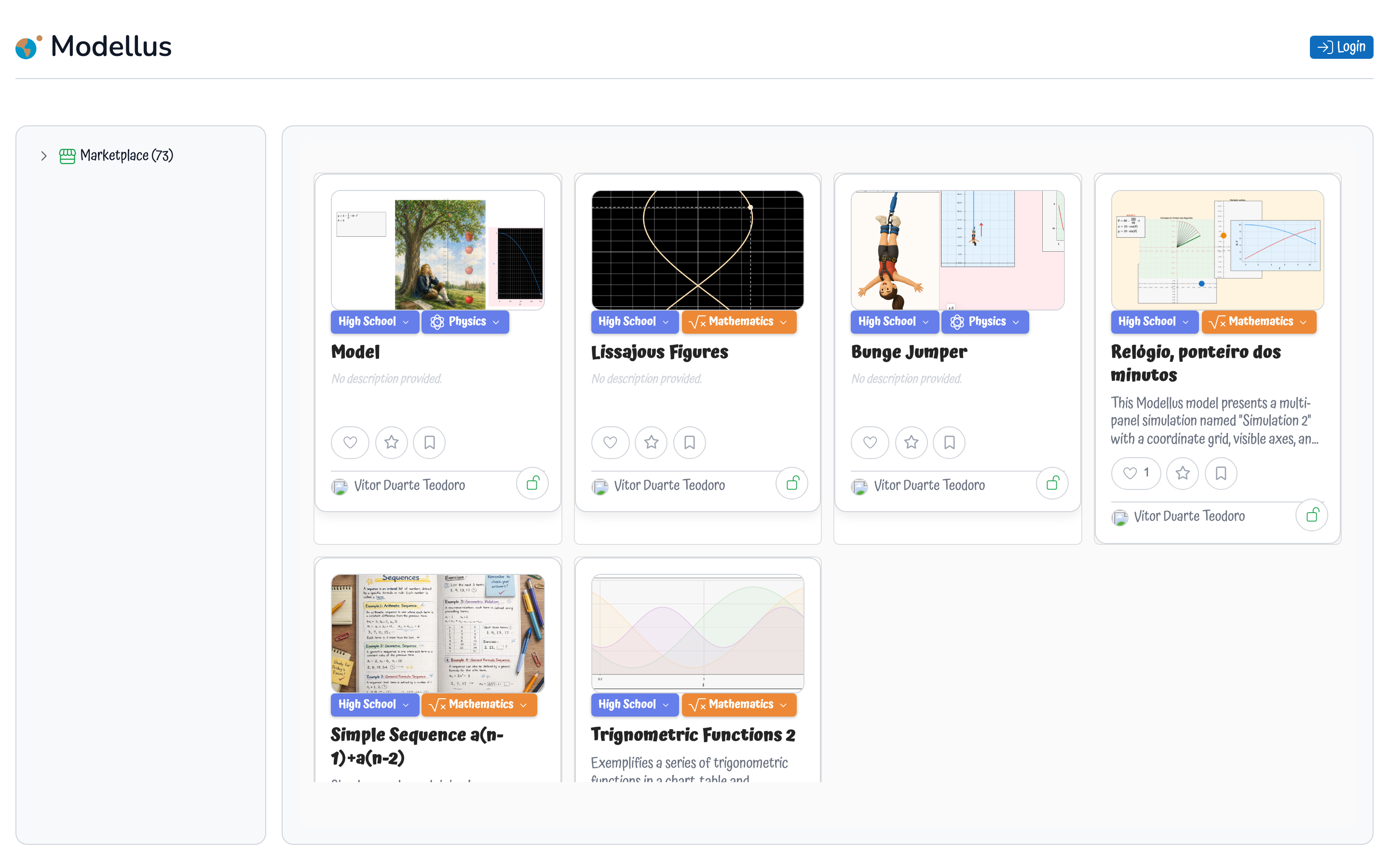
La barra lateral izquierda organiza el contenido en secciones personales y públicas mediante una vista en árbol:
Espacio personal
| Sección | Descripción |
|---|---|
| Mis modelos | Todos los modelos que has creado, incluidos los borradores y los publicados |
| Personales | Modelos privados que solo ves tú |
| Publicados | Modelos que has hecho públicos en el Catálogo |
| Borradores | Modelos en elaboración que aún no has publicado |
| Favoritos | Modelos que has marcado con una estrella para acceder a ellos rápidamente |
| Biblioteca | Modelos públicos que has elegido y guardado para tu uso personal |
| Eliminados | Modelos eliminados que todavía se pueden recuperar |
Catálogo público
| Sección | Descripción |
|---|---|
| Modelos | Explora todos los modelos científicos compartidos públicamente |
| Vídeos | Vídeos educativos subidos por la comunidad |
| Conjuntos de datos | Archivos de datos CSV/JSON para comparar el modelo con los datos |
| Personajes | Animaciones (sprites) para usar en las formas de partícula |
Dentro de Modelos, Vídeos y Conjuntos de datos, puedes filtrar el contenido por las categorías de Nivel educativo y Ciencia con los subnodos del árbol.
Crear un modelo o un cuaderno
Haz clic en Crear modelo para empezar un modelo nuevo en blanco en la pizarra, o en Crear cuaderno para empezar un Cuaderno con formato de documento. Cada uno se abre en su propio editor. Una vez guardado, aparece en tu sección Personales.
Las tarjetas indican qué tipo de modelo contienen: para las pizarras y para los cuadernos. Al abrir una tarjeta se inicia el editor correspondiente.
Publicar
Para compartir un modelo con la comunidad:
- Abre el menú contextual de la tarjeta del modelo o la ventana de edición
- Cambia la visibilidad a Público
- El modelo pasa a estar visible al instante en el Catálogo público
Puedes volver a poner un modelo en Privado en cualquier momento para retirarlo de los listados públicos.
Tarjetas de modelo
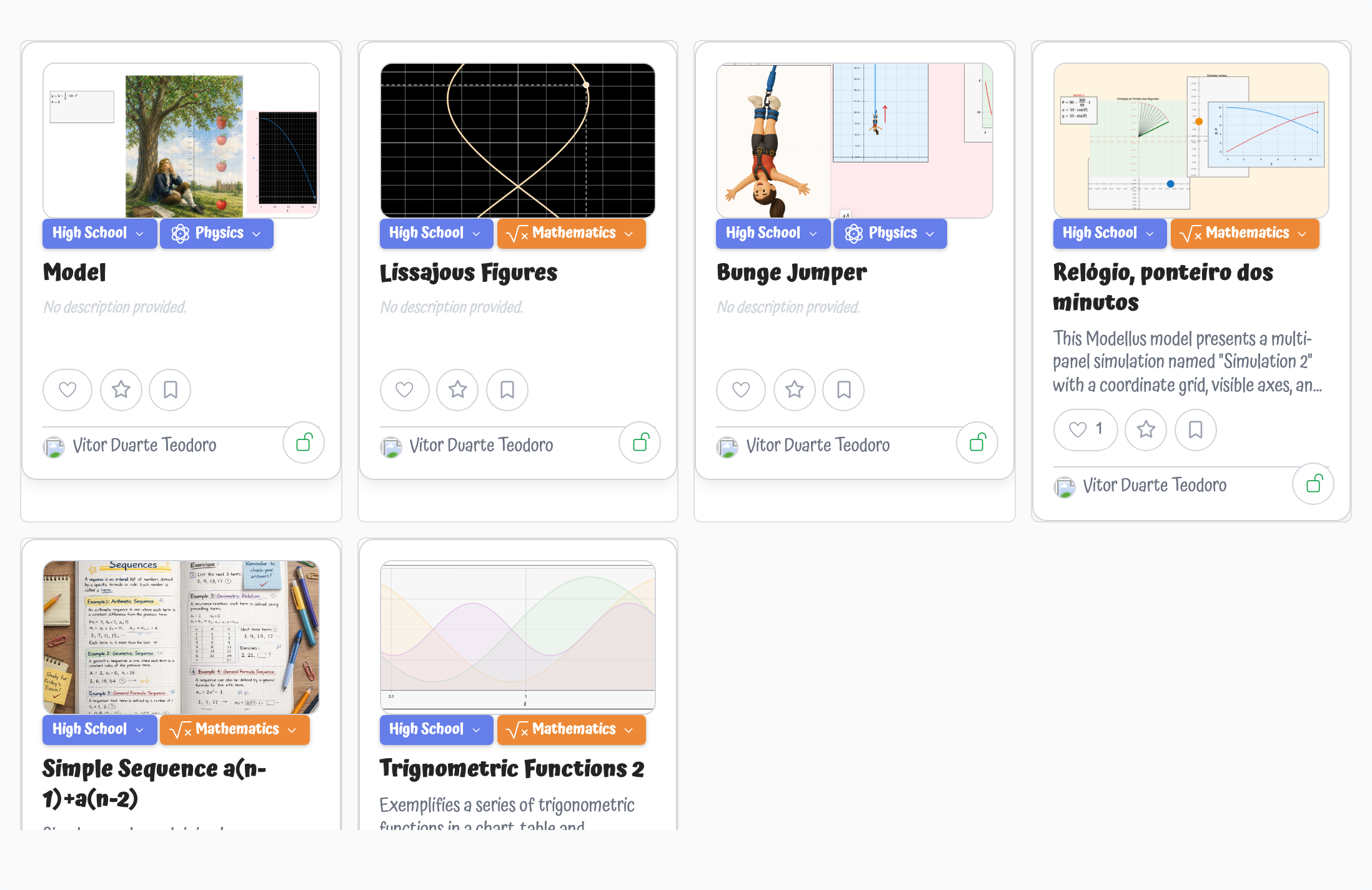
Cada modelo del Catálogo se muestra como una tarjeta con:
- Una miniatura de vista previa en 16:9 (generada automáticamente o subida por ti)
- El título y la descripción del modelo
- Etiquetas con el nivel educativo y la ciencia
- El número de «me gusta» y la información del autor
- Distintivos de estado sobre la miniatura: para los modelos privados y para los ejemplos
Acciones de la tarjeta
En la tarjeta solo quedan las acciones sociales. Todo lo demás está en el menú de la esquina superior derecha de la tarjeta, para que se siga leyendo bien por muchas acciones a las que tengas acceso.
| Acción | Dónde | Descripción |
|---|---|---|
| Me gusta | Tarjeta | Marca o desmarca el corazón de un modelo para mostrar que te gusta |
| Favoritos | Tarjeta | Marca un modelo con una estrella para añadirlo a tu sección Favoritos |
| Añadir a la biblioteca | Tarjeta | Guarda un modelo público en tu Biblioteca personal |
| Abrir | Tarjeta / menú | Haz doble clic en la tarjeta, o usa el menú, para abrir el modelo en el editor |
| Abrir en una pestaña nueva | Menú | Abre el modelo en otra pestaña del navegador |
| Copiar enlace | Menú | Copia en el portapapeles un enlace directo al modelo, listo para compartir |
| Editar | Menú | Abre la ventana de datos del modelo para cambiar el título, la descripción o la miniatura |
| Hacer público / privado | Menú | Publica el modelo en el Catálogo o vuelve a hacerlo privado |
| Marcar como ejemplo | Menú | Marca el modelo como ejemplo (solo para el equipo de mantenimiento) |
| Eliminar | Menú | Mueve el modelo a Eliminados (se puede recuperar). Solo el autor y el equipo de mantenimiento pueden eliminar un modelo |
| Recuperar | Menú | Restaura un modelo desde Eliminados (solo el autor y el equipo de mantenimiento) |
Compartir un enlace
Usa Copiar enlace para obtener la URL directa de un modelo, por ejemplo https://<host>/pages/board/index.html?model_id=123. El enlace lleva al editor adecuado para el tipo de modelo (pizarra o cuaderno). Quien lo abra necesitará tener acceso al modelo, así que publícalo antes si vas a compartirlo fuera de tu cuenta.
Editar los datos del modelo
La ventana de edición te permite modificar:
- Título — Un nombre descriptivo para el modelo
- Descripción — Una breve explicación del concepto científico
- Miniatura — Sube tu propia imagen de vista previa
- Nivel educativo — Elige entre los niveles disponibles (por ejemplo, Primaria, Secundaria, Universidad)
- Ciencia — Clasifica por materia (por ejemplo, Física, Química, Biología, Matemáticas)
Funciones sociales
| Función | Descripción |
|---|---|
| Me gusta | Muestra que te gusta un modelo; el número de «me gusta» aparece en la tarjeta |
| Favoritos | Marcadores de acceso rápido en tu barra lateral personal |
| Biblioteca | Elige modelos públicos para estudiarlos y consultarlos más tarde |
| Notificaciones | Recibe avisos cuando otras personas interactúan con tus modelos |
Perfil de usuario
Accede a tu perfil desde el menú de usuario de la esquina superior derecha. En el perfil puedes configurar:
- Nombre visible — Tu nombre público, el que aparece en las tarjetas de modelo
- País — Tu ubicación, como contexto para la comunidad
- Idioma — Idioma de la interfaz (inglés o portugués)
Recuperar modelos eliminados
Cuando eliminas un modelo, pasa a la sección Eliminados. Desde allí puedes:
- Recuperar — Devolver el modelo a tu espacio personal
- Eliminar definitivamente — Borrar el modelo sin posibilidad de recuperarlo