
Forma Valori iniziali
La forma Valori iniziali elenca i termini di ingresso del tuo modello (i valori iniziali delle equazioni differenziali e i parametri che puoi regolare) in una tabella modificabile, con una colonna per ogni scenario.
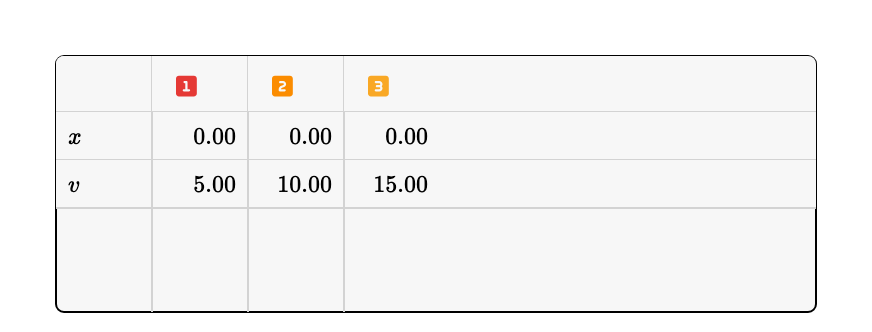
Panoramica
Ogni termine a cui puoi dare un valore (le variabili di stato delle equazioni differenziali e delle ricorrenze, e i parametri senza un'espressione che li definisca) compare come una riga. Le righe seguono sempre il modello: ogni volta che le espressioni vengono rilette, i termini comparsi si aggiungono e quelli spariti si tolgono. Modificando una cella cambi il valore da cui parte il termine quando il modello è in esecuzione. Quando il modello definisce più di uno scenario, la tabella mostra una colonna di valori per ogni scenario, così è facile confrontarli fianco a fianco.
Prima vengono le variabili di stato e poi i parametri, con una linea discreta che segna dove finisce un gruppo e comincia l'altro. Puoi allargare o restringere le colonne trascinando la linea tra di esse: sull'intestazione degli scenari quando il modello ha più di uno scenario, e su una qualsiasi riga di termine quando ne ha uno solo.
Aggiungere la forma
Apri il pulsante tabella nella barra degli strumenti in alto e scegli Valori iniziali, poi fai clic e trascina sulla lavagna per disegnarla. La tabella parte con una riga per ogni termine di ingresso definito in quel momento nel modello.
Barra degli strumenti
La barra degli strumenti dei Valori iniziali offre:
- Colori — Colori dello sfondo e del bordo
- Scenari — Scegli quali scenari mostrare, quando il modello ne definisce più di uno. Il pulsante resta nascosto finché il modello ha un solo scenario.
- Aggiungi istante — Aggiunge un gruppo di valori a un'iterazione successiva
- Elimina — Rimuove la forma dalla lavagna
Modificare i valori
- Fai clic su una cella di valore e scrivi un numero. Il modello si ricalcola subito con il nuovo valore iniziale.
- I valori vengono arrotondati secondo la precisione impostata nel modello.
Istanti
Oltre al valore iniziale, puoi dare a un termine un valore in un'iterazione successiva, per esempio per modellizzare un impulso o un cambiamento improvviso. Queste iterazioni compaiono come istanti: una riga colorata che indica l'istante, seguita dai termini che lì assumono un valore.
- Fai clic sul pulsante nella barra degli strumenti della forma per aggiungere un istante. Parte con tutti i termini della tabella
- Inserisci il valore che ogni termine deve assumere in quell'istante
- Modifica il valore sulla riga dell'istante stesso per spostare tutto l'istante in un altro momento
Un istante contiene solo i termini che ci lasci dentro, quindi istanti diversi possono contenere termini diversi:
- Seleziona la riga di un termine dentro un istante e usa il pulsante per togliere quel termine da quell'istante. Il suo valore lì viene scartato e il termine mantiene semplicemente ciò che calcola il modello
- Seleziona la riga dell'istante e usa il pulsante per rimettere un termine. Il menu elenca i termini che mancano in quell'istante, e la nuova riga parte dal valore che il modello ha calcolato in quel momento
- Seleziona la riga di un termine e usa il pulsante per sostituirlo con uno dei termini che mancano nell'istante. I valori che hai scritto passano al nuovo termine, così puoi correggere una riga inserita sul termine sbagliato senza riscriverla
- Togliendo l'ultimo termine di un istante, l'istante viene rimosso. Selezionando la riga dell'istante e usando lo rimuovi in un solo passaggio
Il primo gruppo contiene i valori iniziali del modello stesso, quindi elenca sempre tutti i termini e le sue righe non si possono togliere.
Un istante entra nell'esecuzione solo attraverso il momento in cui si apre, quindi se ne cambi uno che il modello ha già superato (scrivendoci un valore, aggiungendo, togliendo o sostituendo un termine, spostando o rimuovendo l'istante) il modello si ferma e torna al primo istante. L'esecuzione successiva legge l'istante così come è ora.
Scenari
Un modello può eseguire fino a 9 scenari in parallelo, ognuno con i propri valori iniziali. Imposta il numero di scenari dal menu della variabile indipendente nella barra di riproduzione (fai clic sul nome della variabile, per esempio t, e cambia Scenari). Con più di uno scenario, la tabella dei Valori iniziali mostra una colonna per scenario, e ogni colonna si modifica in modo indipendente. Tutti gli scenari restano visibili finché non scegli quelli che vuoi nel menu Scenari della barra degli strumenti; da quel momento la tabella mantiene la tua scelta, e gli scenari aggiunti dopo non vengono mostrati automaticamente.
Copiare i dati
Il menu di copia della forma può copiare la tabella in formato CSV, con una colonna per scenario, pronta da incollare in un foglio di calcolo.