
Quaderno
Un Quaderno è un modello di Modellus in stile documento. Invece di mettere le forme liberamente su una lavagna, scrivi una sequenza verticale di blocchi (titoli, testo, espressioni, grafici, tabelle, slider e media), come una relazione di laboratorio o una scheda di lavoro interattiva.
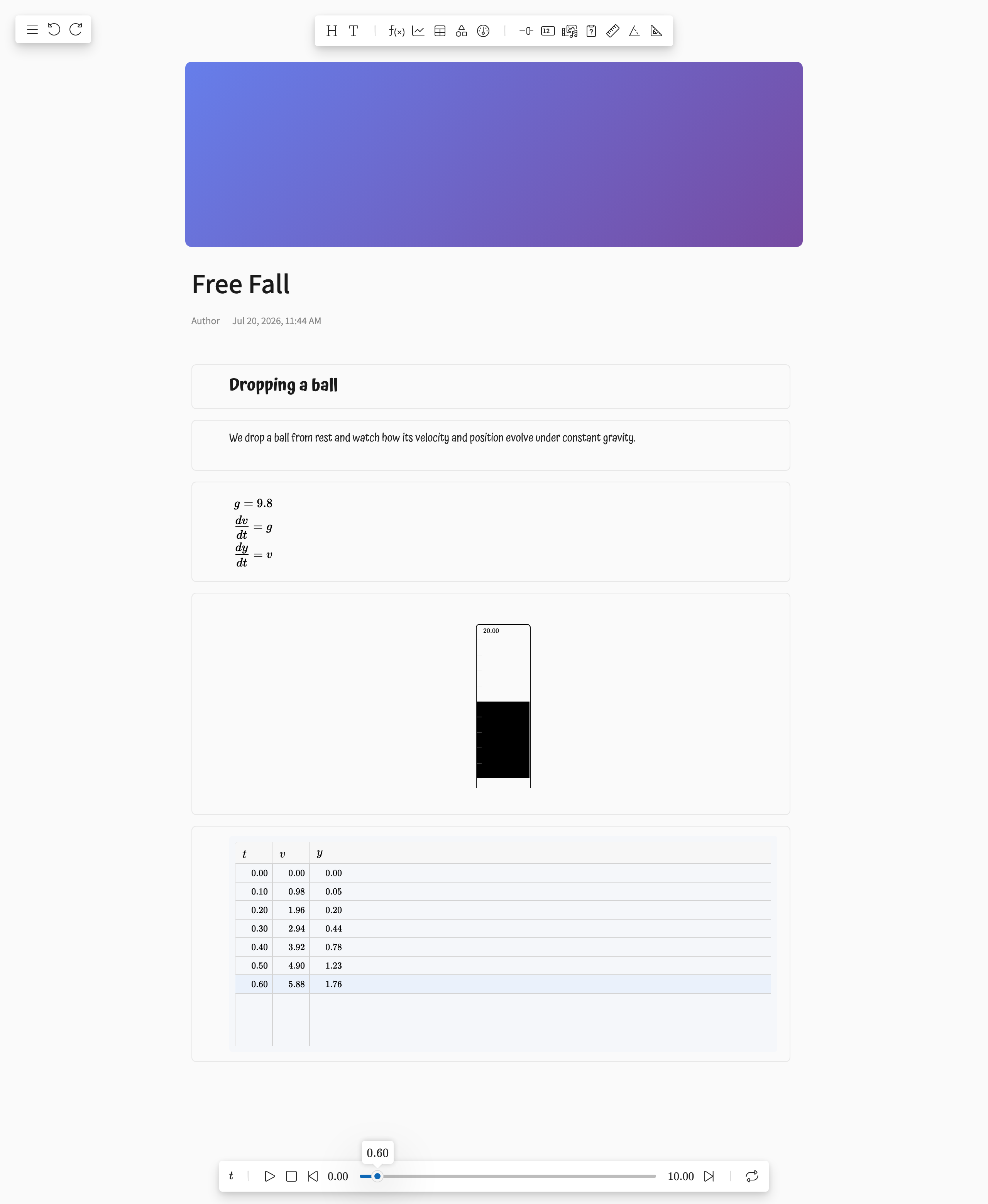
Panoramica
I quaderni usano lo stesso motore di calcolo dell'editor Lavagna. I blocchi Espressione definiscono la matematica del modello, con lo stesso linguaggio delle espressioni della forma Espressione, e gli altri blocchi la mostrano e la controllano. Un quaderno unisce il racconto (titoli, testo, immagini) a una simulazione viva che puoi far partire.
Ogni quaderno ha un'intestazione con un'immagine di copertina, un titolo, il nome dell'autore e la data dell'ultima modifica. Fai clic sull'immagine di copertina per caricarne una nuova e fai clic sul titolo per modificarlo.
Creare e aprire quaderni
I quaderni si creano dalla pagina del Catalogo: fai clic su Crea quaderno nella barra laterale. I quaderni compaiono accanto ai modelli della lavagna nelle schede del Catalogo, segnati con l'icona del quaderno, e si aprono nell'editor del quaderno invece che in quello della lavagna.
Blocchi
Il contenuto si aggiunge sotto forma di blocchi dalla barra degli strumenti in alto. Ogni pulsante aggiunge un nuovo blocco alla fine del quaderno.
| Blocco | Icona | Descrizione |
|---|---|---|
| Intestazione | Un titolo grande per dare struttura al documento | |
| Testo | Un paragrafo di testo per spiegazioni e racconto | |
| Espressione | Un'espressione matematica che viene letta nel modello, esattamente come la forma Espressione | |
| Grafico | Traccia i termini del modello mentre la simulazione procede, come la forma Grafico | |
| Tabella | Mostra i valori dei termini a ogni iterazione, come la forma Tabella | |
| Simulazione | Area di simulazione incorporata (in sviluppo) | |
| Indicatore | Quadrante circolare per un termine (in sviluppo) | |
| Slider | Slider interattivo per regolare un valore | |
| Valore | Lettura numerica di un termine (in sviluppo) | |
| Media | Un'immagine incorporata nel documento | |
| Domanda | Domanda di verifica (in sviluppo) | |
| Righello | Una scala con cui misurare, lineare o per decadi. È l'oggetto righello stesso, in un blocco tutto suo | |
| Goniometro | Una fascia graduata con cui misurare un angolo, in gradi, radianti o giri. È l'oggetto goniometro stesso, in un blocco tutto suo | |
| Pendenza | Strumento per misurare la pendenza (in sviluppo) |
Lavorare con i blocchi
- Seleziona — Fai clic su un blocco per selezionarlo. Sotto il blocco compare una barra degli strumenti contestuale con le sue opzioni (termini da mostrare, colori e altro).
- Riordina — Usa la maniglia sul bordo sinistro di un blocco per trascinarlo in una nuova posizione. Anche la barra contestuale offre i comandi per spostarlo.
- Stile — Ogni blocco ha un colore di sfondo e un colore del bordo, che trovi nel pulsante dei colori della sua barra contestuale.
- Duplica, copia e incolla — Puoi duplicare un blocco sul posto oppure copiarlo negli appunti e incollarlo dopo un altro blocco.
- Elimina — Rimuovi un blocco dalla sua barra contestuale, oppure selezionalo e premi Delete.
- Annulla / ripristina — Puoi annullare l'aggiunta, la rimozione, lo spostamento e la modifica dei blocchi con i pulsanti della barra degli strumenti o con Ctrl+Z / Ctrl+Y (Cmd su macOS).
Eseguire il modello

La barra di riproduzione in fondo al quaderno controlla la simulazione, proprio come nell'editor della lavagna:
- Variabile indipendente — Fai clic sul nome della variabile (per esempio t) per rinominarla.
- Inizio / Passo — Fai clic sul valore iniziale per impostare l'inizio del dominio e il passo dell'iterazione.
- Fine — Fai clic sul valore finale per impostare dove si ferma la simulazione.
- Riproduzione — I pulsanti riproduci/pausa, stop, passo indietro/avanti e ripeti, più un cursore di avanzamento per scorrere tra le iterazioni.
I blocchi grafico, tabella e slider si aggiornano in tempo reale mentre il modello è in esecuzione.
Salvataggio e collaborazione
- I quaderni si salvano nel tuo account dal menu. Solo il proprietario del quaderno può salvare le modifiche.
- Quando è aperto un quaderno di cui sei proprietario, le modifiche si sincronizzano in tempo reale, così i collaboratori che guardano lo stesso quaderno vedono i cambiamenti mentre avvengono.
- Quando salvi, l'immagine di copertina viene caricata come miniatura del quaderno.
Formato del file
Un quaderno si memorizza come qualsiasi altro modello, con in più una sezione notebook al primo livello della definizione del modello:
{
  "properties": { ... },
  "notebook": {
    "title": "Free Fall Lab",
    "author": "Author",
    "blocks": [
      { "id": 1, "type": "header", "content": "Free fall" },
      { "id": 2, "type": "text", "content": "We model a falling object..." },
      { "id": 3, "type": "expression", "content": "\\frac{dy}{dt}=v" }
    ]
  }
}
Ogni blocco ha un id, un type, il suo content e proprietà di stile come backgroundColor e borderColor. Vedi lo Schema del modello per il formato completo del modello.