
Catalogo
Il Catalogo è uno spazio condiviso in cui insegnanti e studenti scoprono, pubblicano e organizzano modelli scientifici, quaderni, video didattici, insiemi di dati e personaggi animati.
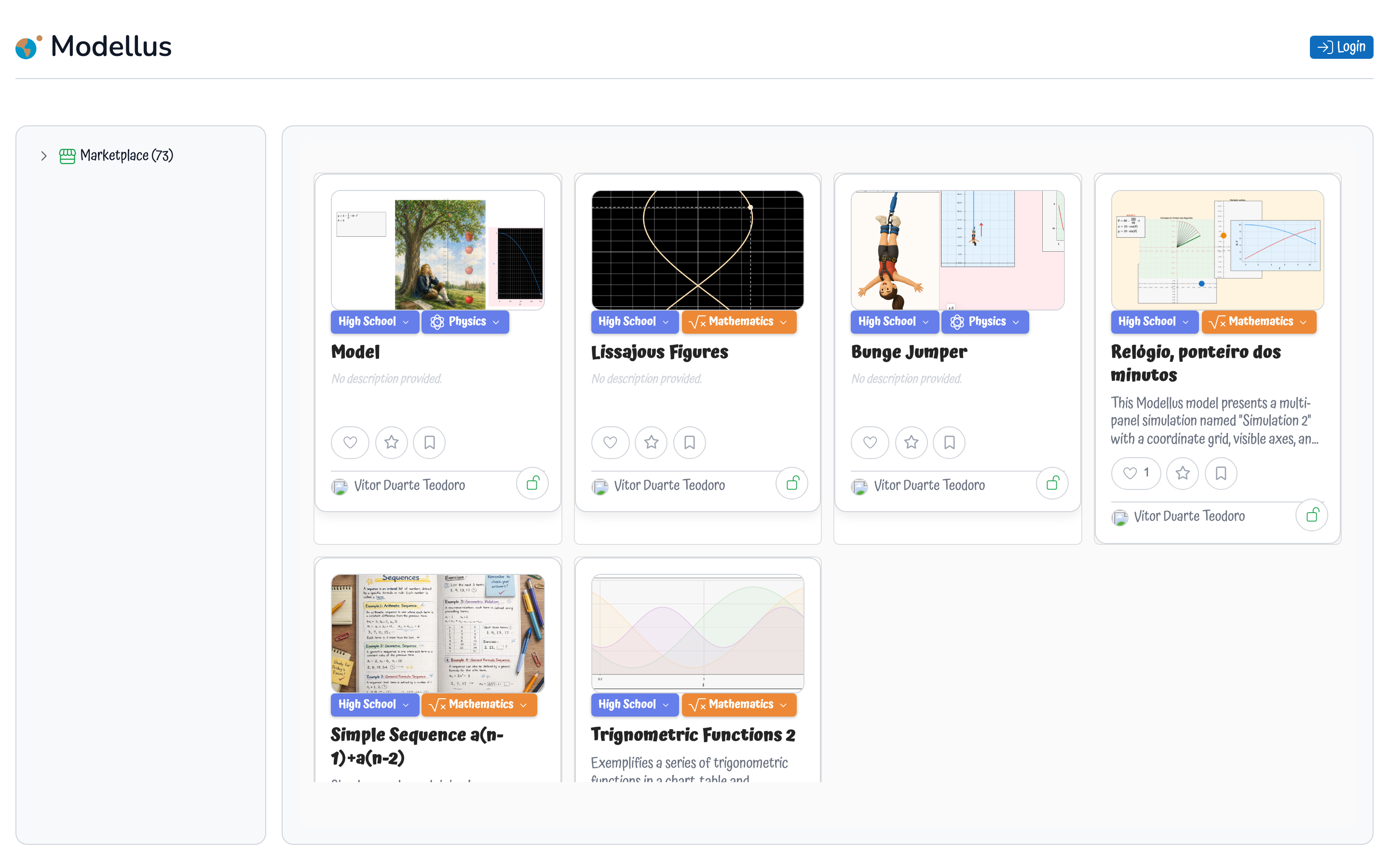
Navigazione
La barra laterale sinistra organizza i contenuti in sezioni personali e pubbliche, con una vista ad albero:
Spazio personale
| Sezione | Descrizione |
|---|---|
| I miei modelli | Tutti i modelli che hai creato, comprese le bozze e quelli pubblicati |
| Personali | Modelli privati visibili solo a te |
| Pubblicato | Modelli che hai reso pubblici nel Catalogo |
| Bozze | Modelli in lavorazione non ancora pubblicati |
| Preferiti | Modelli che hai segnato con la stella per ritrovarli in fretta |
| Libreria | Modelli pubblici che hai scelto e salvato per uso personale |
| Cestino | Modelli eliminati che si possono ancora recuperare |
Catalogo pubblico
| Sezione | Descrizione |
|---|---|
| Modelli | Sfoglia tutti i modelli scientifici condivisi pubblicamente |
| Video | Video didattici caricati dalla community |
| Insiemi di dati | File di dati CSV/JSON per confrontare modello e dati |
| Personaggi | Sprite animati da usare nelle forme Corpo |
In Modelli, Video e Insiemi di dati puoi filtrare i contenuti per Livello scolastico e per Scienza con i sottonodi dell'albero.
Creare un modello o un quaderno
Fai clic su Crea modello per iniziare un nuovo modello vuoto sulla lavagna, oppure su Crea quaderno per iniziare un Quaderno in stile documento. Ciascuno si apre nel proprio editor. Una volta salvato, compare nella tua sezione Personali.
Le schede mostrano che tipo di modello contengono: per le lavagne e per i quaderni. Aprendo una scheda si avvia l'editor corrispondente.
Pubblicare
Per condividere un modello con la community:
- Apri il menu contestuale della scheda del modello o la finestra di modifica
- Imposta la visibilità su Pubblico
- Il modello diventa subito visibile nel Catalogo pubblico
Puoi riportare un modello a Privato in qualsiasi momento per toglierlo dagli elenchi pubblici.
Schede dei modelli
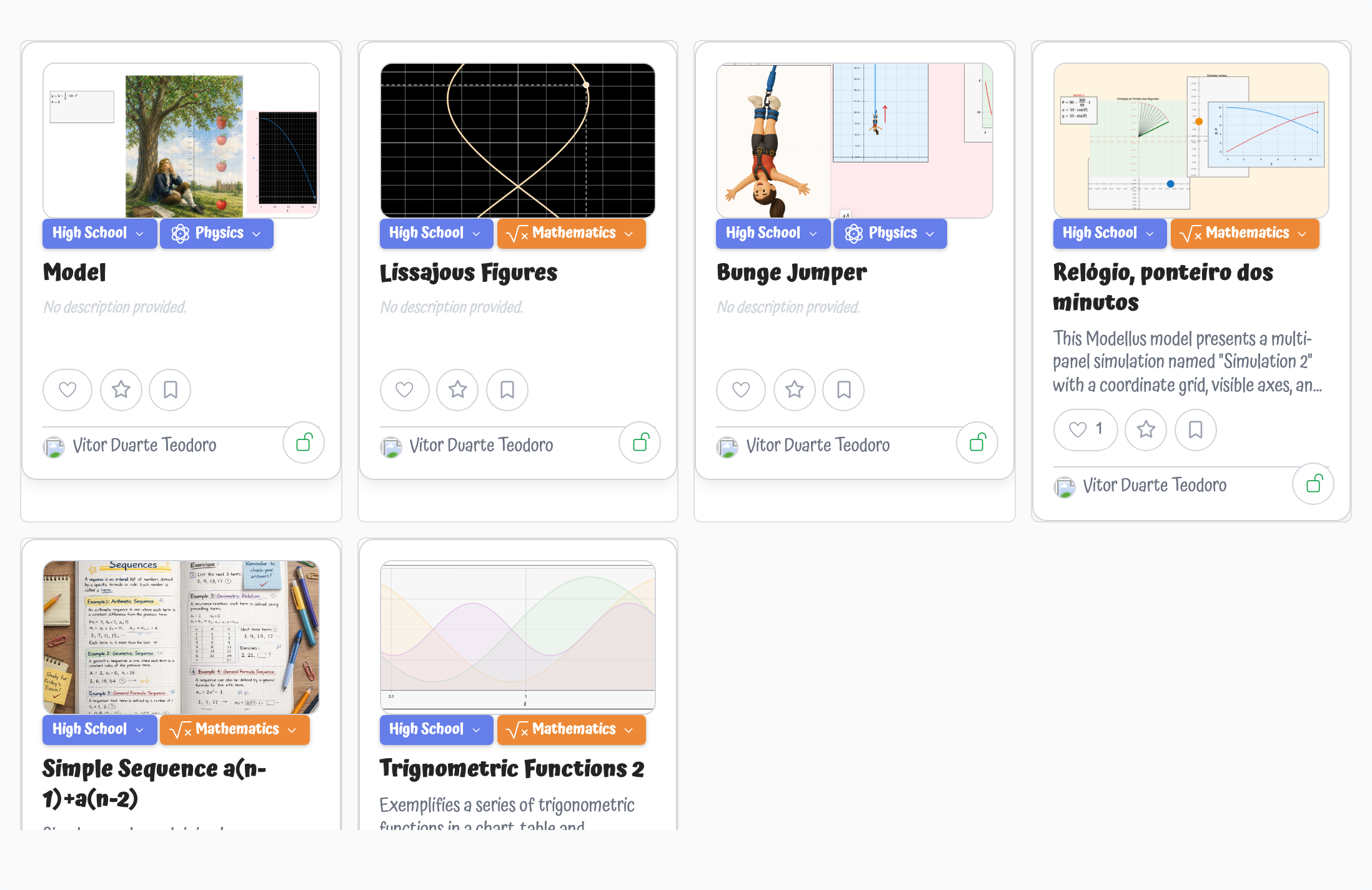
Ogni modello del Catalogo appare come una scheda che mostra:
- Un'anteprima in miniatura 16:9 (generata automaticamente o caricata da te)
- Il titolo e la descrizione del modello
- Le etichette del livello scolastico e della scienza
- Il numero di Mi piace e le informazioni sull'autore
- Dei badge di stato sopra la miniatura: per i modelli privati e per gli esempi
Azioni della scheda
Sulla scheda restano solo le azioni social. Tutto il resto si trova nel menu nell'angolo in alto a destra della scheda, così la scheda resta leggibile qualunque sia il numero di azioni a cui hai accesso.
| Azione | Dove | Descrizione |
|---|---|---|
| Mi piace | Scheda | Attiva o disattiva il cuore su un modello per mostrare che ti piace |
| Preferito | Scheda | Segna un modello con la stella per aggiungerlo alla sezione Preferiti |
| Aggiungi alla libreria | Scheda | Salva un modello pubblico nella tua Libreria personale |
| Apri | Scheda / menu | Fai doppio clic sulla scheda, o usa il menu, per aprire il modello nell'editor |
| Apri in una nuova scheda | Menu | Apri il modello in una scheda separata del browser |
| Copia link | Menu | Copia negli appunti un link diretto al modello, pronto da condividere |
| Modifica | Menu | Apri la finestra dei metadati per cambiare titolo, descrizione o miniatura |
| Rendi pubblico / privato | Menu | Pubblica il modello nel Catalogo o rendilo di nuovo privato |
| Imposta come esempio | Menu | Contrassegna il modello come esempio (solo per chi si occupa della manutenzione) |
| Elimina | Menu | Sposta il modello nel Cestino (si può recuperare). Solo il proprietario e gli utenti di manutenzione possono eliminare un modello |
| Recupera | Menu | Ripristina un modello dal Cestino (solo il proprietario e gli utenti di manutenzione) |
Condividere un link
Usa Copia link per ottenere un URL diretto a un modello, per esempio https://<host>/pages/board/index.html?model_id=123. Il link apre l'editor giusto per il tipo di modello (lavagna o quaderno). Chi lo apre deve avere accesso al modello, quindi pubblicalo prima se lo condividi fuori dal tuo account.
Modificare i metadati del modello
La finestra di modifica ti permette di cambiare:
- Titolo — Un nome descrittivo per il modello
- Descrizione — Una breve spiegazione del concetto scientifico
- Miniatura — Carica un'immagine di anteprima personalizzata
- Livello scolastico — Scegli tra i livelli disponibili (per esempio Primaria, Secondaria, Università)
- Scienza — Classifica per materia (per esempio Fisica, Chimica, Biologia, Matematica)
Funzioni social
| Funzione | Descrizione |
|---|---|
| Mi piace | Mostra che un modello ti piace; il numero di Mi piace compare sulla scheda |
| Preferiti | Segnalibri ad accesso rapido nella tua barra laterale personale |
| Libreria | Scegli modelli pubblici da studiare e consultare più tardi |
| Notifiche | Ricevi aggiornamenti quando altri interagiscono con i tuoi modelli |
Profilo utente
Apri il tuo profilo dal menu utente nell'angolo in alto a destra. Nel profilo puoi impostare:
- Nome visualizzato — Il tuo nome pubblico mostrato sulle schede dei modelli
- Paese — Dove ti trovi, per dare contesto nella community
- Lingua — La lingua dell'interfaccia (inglese o portoghese)
Recuperare i modelli eliminati
Quando elimini un modello, passa nella sezione Cestino. Da lì puoi:
- Recupera — Riporta il modello nel tuo spazio personale
- Elimina definitivamente — Rimuovi il modello in modo irreversibile