
Forme Valeurs initiales
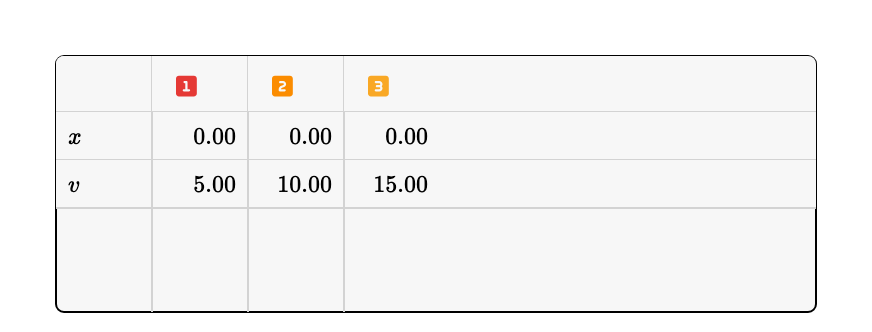
La forme Valeurs initiales présente les termes d'entrée de ton modèle — les valeurs de départ des équations différentielles et les paramètres que tu peux régler — sous forme de table modifiable, avec une colonne par scénario.
Vue d'ensemble
Chaque terme qui accepte une saisie — les variables d'état des équations différentielles et des récurrences, et les paramètres qui ne sont pas définis par une expression — apparaît sur une ligne. Les lignes suivent toujours le modèle : chaque fois que les expressions sont relues, les termes apparus sont ajoutés et les termes disparus sont retirés. Modifier une cellule change la valeur de départ du terme quand le modèle tourne. Quand le modèle définit plusieurs scénarios, la table affiche une colonne de valeurs par scénario, ce qui permet de les comparer facilement côte à côte.
Les variables d'état viennent en premier et les paramètres ensuite, avec un trait discret qui marque où finit un groupe et où commence l'autre. Tu peux élargir ou rétrécir les colonnes en faisant glisser le trait qui les sépare : sur l'en-tête des scénarios quand le modèle en a plusieurs, et sur n'importe quelle ligne de terme quand il n'en a qu'un.
Ajouter la forme
Ouvre le bouton table dans la barre d'outils du haut et choisis Valeurs initiales, puis clique et fais glisser sur le tableau pour la dessiner. La table commence avec une ligne pour chaque terme d'entrée défini à ce moment-là dans le modèle.
Barre d'outils
La barre d'outils des valeurs initiales propose :
- Couleurs — Couleur de fond et couleur de bordure
- Scénarios — Choisis les scénarios affichés, quand le modèle en définit plusieurs. Le bouton est masqué tant que le modèle n'a qu'un scénario.
- Ajouter un instant — Ajoute un groupe de valeurs à une itération ultérieure
- Supprimer — Retire la forme du tableau
Modifier les valeurs
- Clique sur une cellule de valeur et tape un nombre. Le modèle se recalcule aussitôt avec la nouvelle valeur de départ.
- Les valeurs sont arrondies selon le réglage de précision du modèle.
Instants
En plus de sa valeur de départ, un terme peut recevoir une valeur à une itération ultérieure — par exemple pour modéliser une impulsion ou un changement brusque. Ces itérations apparaissent sous forme d'instants : une ligne colorée qui indique l'instant, suivie des termes qui y prennent une valeur.
- Clique sur le bouton de la barre d'outils de la forme pour ajouter un instant. Il contient au départ tous les termes de la table
- Saisis la valeur que chaque terme doit prendre à cet instant
- Modifie la valeur sur la ligne de l'instant elle-même pour déplacer tout l'instant vers un autre moment
Un instant ne contient que les termes que tu y gardes : deux instants peuvent donc porter des termes différents.
- Sélectionne la ligne d'un terme dans un instant et utilise le bouton pour retirer ce terme de cet instant. Sa valeur à cet endroit est abandonnée, et le terme garde simplement ce que le modèle calcule
- Sélectionne la ligne de l'instant et utilise le bouton pour remettre un terme. Le menu liste les termes absents de cet instant, et la nouvelle ligne part de la valeur que le modèle a calculée à cet instant
- Sélectionne la ligne d'un terme et utilise le bouton pour l'échanger contre un des termes absents de l'instant. Les valeurs que tu as tapées passent au nouveau terme : une ligne saisie pour le mauvais terme se corrige donc sans tout retaper
- Retirer le dernier terme d'un instant supprime l'instant. Sélectionner la ligne de l'instant et utiliser le supprime en une seule fois
Le premier groupe contient les valeurs de départ du modèle lui-même : il liste donc toujours tous les termes, et ses lignes ne peuvent pas être retirées.
Un instant n'agit sur la simulation qu'au moment qu'il désigne : modifier un instant que le modèle a déjà dépassé — une valeur tapée, un terme ajouté, retiré ou échangé, l'instant déplacé ou supprimé — arrête donc le modèle et le ramène au premier instant. La simulation suivante lit l'instant tel qu'il est maintenant.
Scénarios
Un modèle peut faire tourner jusqu'à 9 scénarios en parallèle, chacun avec ses propres valeurs initiales. Règle le nombre de scénarios depuis le menu de la variable indépendante, dans la barre de lecture (clique sur le nom de la variable, par exemple t, et modifie Scénarios). Avec plusieurs scénarios, la table des valeurs initiales affiche une colonne par scénario, et chaque colonne se modifie indépendamment. Tous les scénarios sont affichés jusqu'à ce que tu choisisses ceux que tu veux dans le menu Scénarios de la barre d'outils ; la table garde ensuite ton choix, et les scénarios ajoutés plus tard ne s'affichent pas automatiquement.
Copier les données
Le menu de copie de la forme permet de copier la table au format CSV, avec une colonne par scénario, prête à être collée dans un tableur.