
Catalogue
Le Catalogue est un espace partagé où enseignants et élèves découvrent, publient et organisent des modèles scientifiques, des cahiers, des vidéos pédagogiques, des jeux de données et des personnages animés.
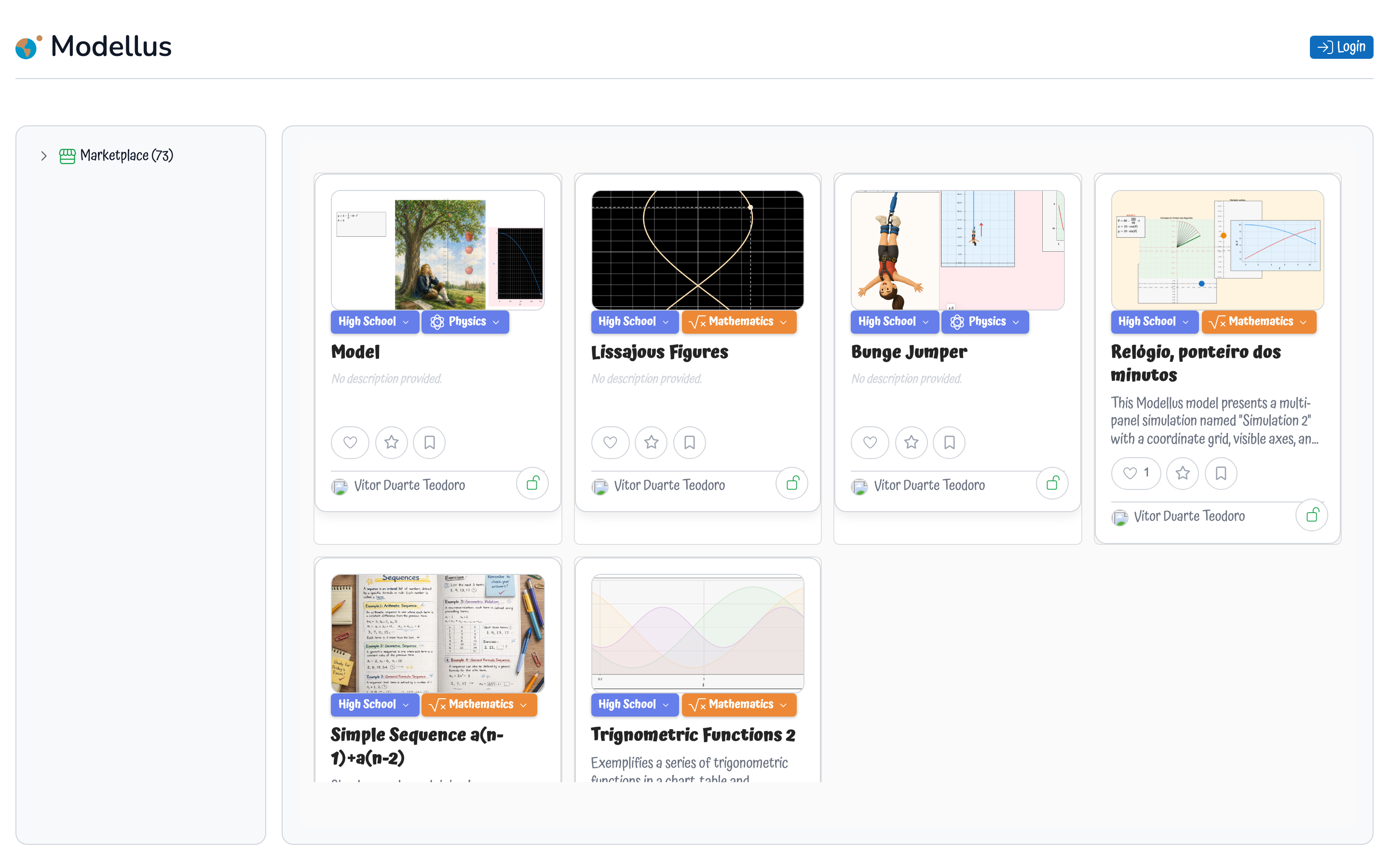
Navigation
La barre latérale gauche organise le contenu en sections personnelles et publiques, dans une arborescence :
Espace de travail personnel
| Section | Description |
|---|---|
| Mes modèles | Tous les modèles que tu as créés, brouillons et modèles publiés compris |
| Personnels | Les modèles privés, visibles par toi seul |
| Publiés | Les modèles que tu as rendus publics dans le Catalogue |
| Brouillons | Les modèles en cours, pas encore publiés |
| Favoris | Les modèles que tu as marqués d'une étoile pour y accéder rapidement |
| Bibliothèque | Les modèles publics que tu as choisis et gardés pour ton usage personnel |
| Corbeille | Les modèles supprimés, que tu peux encore restaurer |
Catalogue public
| Section | Description |
|---|---|
| Modèles | Parcourir tous les modèles scientifiques partagés publiquement |
| Vidéos | Des vidéos pédagogiques importées par la communauté |
| Jeux de données | Des fichiers de données CSV/JSON pour confronter modèle et mesures |
| Personnages | Des images animées (sprites) à utiliser dans les formes Mobile |
Dans Modèles, Vidéos et Jeux de données, tu peux filtrer le contenu par Niveau scolaire et par Discipline grâce aux sous-nœuds de l'arborescence.
Créer un modèle ou un cahier
Clique sur Créer un modèle pour commencer un nouveau modèle de tableau vierge, ou sur Créer un cahier pour commencer un Cahier, organisé comme un document. Chacun s'ouvre dans son propre éditeur. Une fois enregistré, il apparaît dans ta section Personnels.
Les cartes indiquent le type de modèle qu'elles contiennent : pour les tableaux et pour les cahiers. Ouvrir une carte lance l'éditeur correspondant.
Publier
Pour partager un modèle avec la communauté :
- Ouvre le menu contextuel de la carte du modèle ou la fenêtre de modification
- Règle la visibilité sur Public
- Le modèle devient aussitôt visible dans le Catalogue public
Tu peux à tout moment repasser un modèle en Privé pour le retirer des listes publiques.
Cartes des modèles
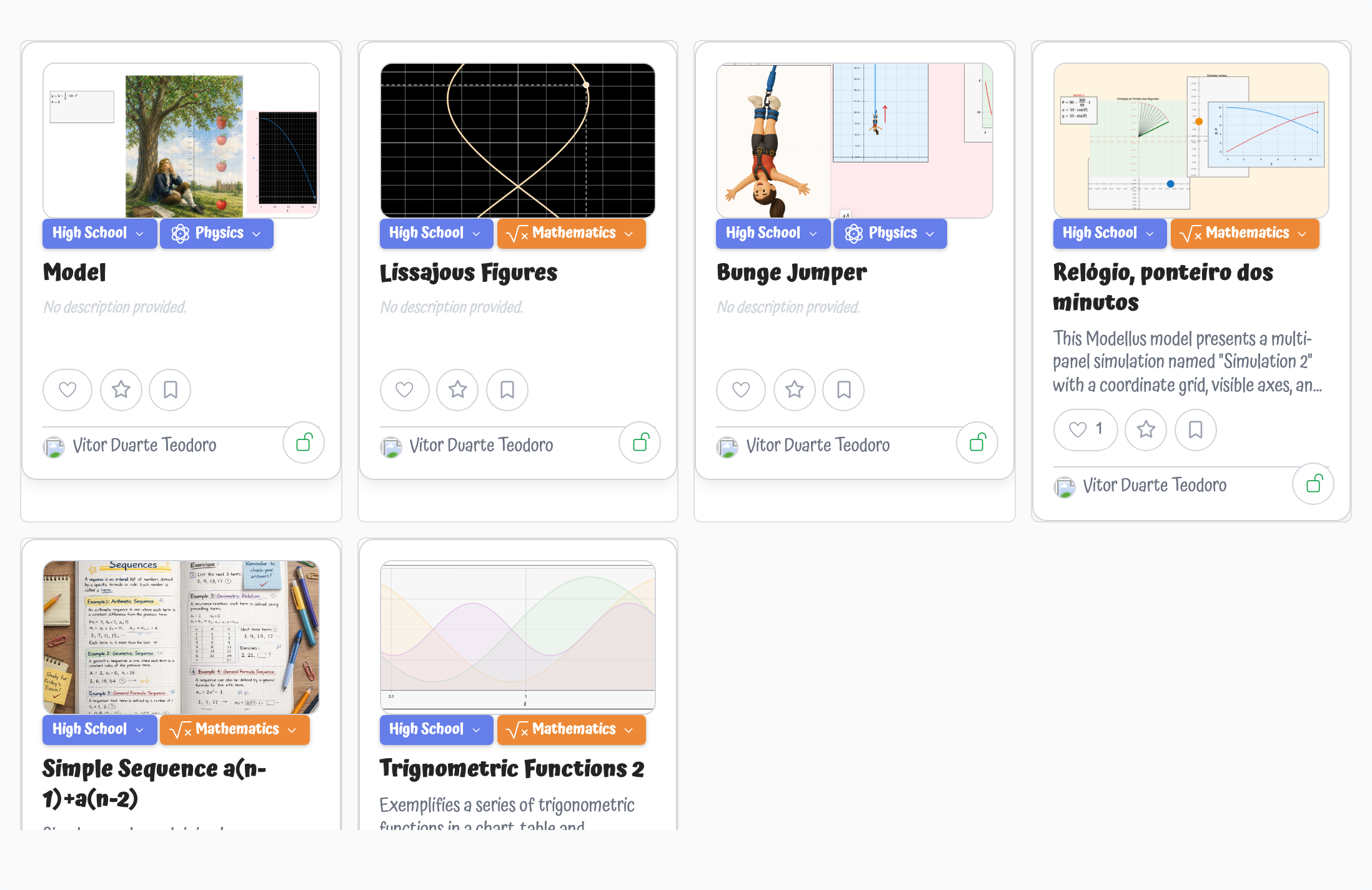
Dans le Catalogue, chaque modèle s'affiche sous forme de carte qui montre :
- Une miniature d'aperçu au format 16:9 (générée automatiquement ou importée par toi)
- Le titre et la description du modèle
- Des pastilles pour le niveau scolaire et la discipline
- Le nombre de « J'aime » et des informations sur le créateur
- Des badges d'état sur la miniature : pour les modèles privés et pour les exemples
Actions sur les cartes
La carte elle-même ne garde que les actions sociales. Tout le reste se trouve dans le menu , en haut à droite de la carte : la carte reste ainsi lisible quel que soit le nombre d'actions auxquelles tu as accès.
| Action | Où | Description |
|---|---|---|
| J'aime | Carte | Active ou désactive le cœur d'un modèle pour montrer qu'il te plaît |
| Ajouter aux favoris | Carte | Marque un modèle d'une étoile pour l'ajouter à ta section Favoris |
| Ajouter à la bibliothèque | Carte | Garde un modèle public dans ta Bibliothèque personnelle |
| Ouvrir | Carte / menu | Double-clique sur la carte, ou passe par le menu, pour ouvrir le modèle dans l'éditeur |
| Ouvrir dans un nouvel onglet | Menu | Ouvre le modèle dans un autre onglet du navigateur |
| Copier le lien | Menu | Copie dans le presse-papiers un lien direct vers le modèle, prêt à être partagé |
| Modifier | Menu | Ouvre la fenêtre des métadonnées pour changer le titre, la description ou la miniature |
| Rendre public / privé | Menu | Publie le modèle dans le Catalogue ou le repasse en privé |
| Définir comme exemple | Menu | Marque le modèle comme exemple (réservé aux responsables) |
| Supprimer | Menu | Place le modèle dans la Corbeille (restaurable). Seuls le propriétaire et les utilisateurs de maintenance peuvent supprimer un modèle |
| Restaurer | Menu | Restaure un modèle depuis la Corbeille (propriétaire et utilisateurs de maintenance uniquement) |
Partager un lien
Utilise Copier le lien pour obtenir l'URL directe d'un modèle — par exemple https://<host>/pages/board/index.html?model_id=123. Le lien mène au bon éditeur selon le type de modèle (tableau ou cahier). Toute personne qui l'ouvre doit avoir accès au modèle : publie-le d'abord si tu le partages en dehors de ton compte.
Modifier les métadonnées d'un modèle
La fenêtre de modification te permet de changer :
- Titre — Un nom qui décrit le modèle
- Description — Une courte explication de la notion scientifique
- Miniature — Importe ta propre image d'aperçu
- Niveau scolaire — Choisis parmi les niveaux disponibles (par exemple primaire, secondaire, université)
- Discipline — Classe le modèle par matière (par exemple physique, chimie, biologie, mathématiques)
Fonctions sociales
| Fonction | Description |
|---|---|
| J'aime | Montre qu'un modèle te plaît ; le nombre de « J'aime » s'affiche sur la carte |
| Favoris | Des raccourcis rapides dans ta barre latérale personnelle |
| Bibliothèque | Garde des modèles publics pour les étudier et y revenir plus tard |
| Notifications | Sois prévenu quand d'autres personnes interagissent avec tes modèles |
Profil
Accède à ton profil depuis le menu utilisateur, en haut à droite. Le profil te permet de régler :
- Nom affiché — Ton nom public, affiché sur les cartes des modèles
- Pays — Ta localisation, pour situer ta place dans la communauté
- Langue — La langue de l'interface (anglais ou portugais)
Restaurer des modèles supprimés
Quand tu supprimes un modèle, il va dans la section Corbeille. De là, tu peux :
- Restaurer — Remettre le modèle dans ton espace de travail personnel
- Supprimer définitivement — Effacer le modèle de façon irréversible