
Cahier
Un Cahier est un modèle Modellus organisé comme un document. Au lieu de placer librement des formes sur un tableau, tu écris une suite verticale de blocs — titres, texte, expressions, graphiques, tables, curseurs et médias — comme un compte rendu de TP ou une fiche d'exercices interactifs.
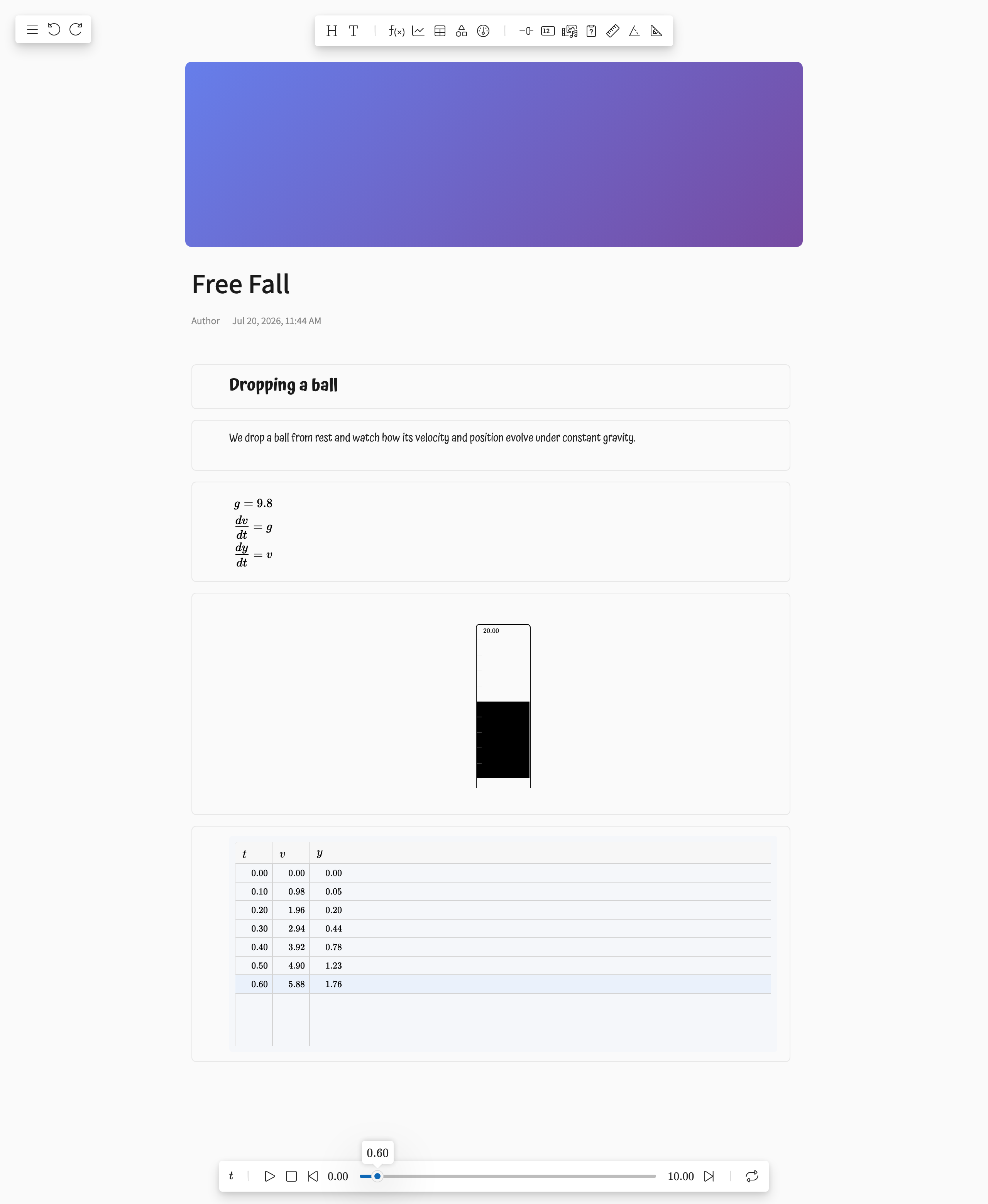
Vue d'ensemble
Les cahiers partagent le même moteur de calcul que l'éditeur Tableau. Les blocs Expression définissent les mathématiques du modèle — avec le même langage d'expressions que la forme Expression — et les autres blocs l'affichent et le pilotent. Un cahier associe un récit (titres, texte, images) à une simulation en direct que tu peux lancer.
Chaque cahier a un en-tête avec une image de couverture, un titre, le nom de l'auteur et la date de dernière modification. Clique sur l'image de couverture pour en importer une nouvelle, et clique sur le titre pour le modifier.
Créer et ouvrir des cahiers
Les cahiers se créent depuis la page Catalogue : clique sur Créer un cahier dans la barre latérale. Les cahiers apparaissent à côté des modèles de tableau sur les cartes du Catalogue, signalés par une icône de cahier, et s'ouvrent dans l'éditeur de cahier plutôt que dans celui du tableau.
Blocs
Le contenu s'ajoute sous forme de blocs depuis la barre d'outils du haut. Chaque bouton ajoute un nouveau bloc à la fin du cahier.
| Bloc | Icône | Description |
|---|---|---|
| Titre | Un grand titre pour structurer le document | |
| Texte | Un paragraphe de texte pour les explications et le récit | |
| Expression | Une expression mathématique analysée et intégrée au modèle, exactement comme la forme Expression | |
| Graphique | Trace les termes du modèle pendant la simulation, comme la forme Graphique | |
| Table | Affiche les valeurs des termes à chaque itération, comme la forme Table | |
| Simulation | Zone de simulation intégrée (en développement) | |
| Jauge | Cadran circulaire pour un terme (en développement) | |
| Curseur | Curseur interactif pour régler une valeur | |
| Valeur | Affichage numérique d'un terme (en développement) | |
| Média | Une image intégrée au document | |
| Question | Question d'évaluation (en développement) | |
| Règle | Une échelle sur laquelle mesurer, graduée linéairement ou par décades. L'objet règle lui-même, dans un bloc à part | |
| Rapporteur | Une bande graduée sur laquelle mesurer un angle, en degrés, en radians ou en tours. L'objet rapporteur lui-même, dans un bloc à part | |
| Pente | Outil de mesure de pente (en développement) |
Travailler avec les blocs
- Sélectionner — Clique sur un bloc pour le sélectionner. Une barre d'outils contextuelle apparaît sous le bloc avec ses options propres (termes à afficher, couleurs, etc.).
- Réordonner — Utilise la poignée sur le bord gauche d'un bloc pour le faire glisser à un autre endroit. La barre d'outils contextuelle propose aussi des actions de déplacement.
- Style — Chaque bloc a une couleur de fond et une couleur de bordure, accessibles depuis le bouton de couleur de sa barre d'outils contextuelle.
- Dupliquer, copier et coller — Tu peux dupliquer un bloc sur place, ou le copier dans le presse-papiers et le coller après un autre bloc.
- Supprimer — Supprime un bloc depuis sa barre d'outils contextuelle, ou sélectionne-le et appuie sur Delete.
- Annuler / rétablir — Ajouter, supprimer, déplacer et modifier des blocs peut être annulé avec les boutons de la barre d'outils ou avec Ctrl+Z / Ctrl+Y (Cmd sur macOS).
Lancer le modèle

La barre de lecture, en bas du cahier, pilote la simulation, comme dans l'éditeur Tableau :
- Variable indépendante — Clique sur le nom de la variable (par exemple t) pour la renommer.
- Début / Pas — Clique sur la valeur de début pour régler le début du domaine et le pas d'itération.
- Fin — Clique sur la valeur de fin pour choisir où la simulation s'arrête.
- Lecture — Les boutons lecture/pause, arrêt, pas précédent/suivant et rejouer, ainsi qu'un curseur de lecture pour parcourir les itérations.
Les blocs Graphique, Table et Curseur se mettent à jour en direct pendant la lecture du modèle.
Enregistrement et collaboration
- Les cahiers s'enregistrent dans ton compte depuis le menu. Seul le propriétaire du cahier peut enregistrer les modifications.
- Quand un cahier qui t'appartient est ouvert, les modifications sont synchronisées en temps réel : les collaborateurs qui consultent le même cahier voient les changements au fur et à mesure.
- L'image de couverture devient la miniature du cahier quand tu l'enregistres.
Format de fichier
Un cahier est stocké comme n'importe quel autre modèle, avec en plus une section notebook au premier niveau de la définition du modèle :
{
  "properties": { ... },
  "notebook": {
    "title": "Free Fall Lab",
    "author": "Author",
    "blocks": [
      { "id": 1, "type": "header", "content": "Free fall" },
      { "id": 2, "type": "text", "content": "We model a falling object..." },
      { "id": 3, "type": "expression", "content": "\\frac{dy}{dt}=v" }
    ]
  }
}
Chaque bloc porte un id, un type, son contenu content et des propriétés de style comme backgroundColor et borderColor. Consulte le Schéma du modèle pour le format complet d'un modèle.