
Forma Valores iniciais
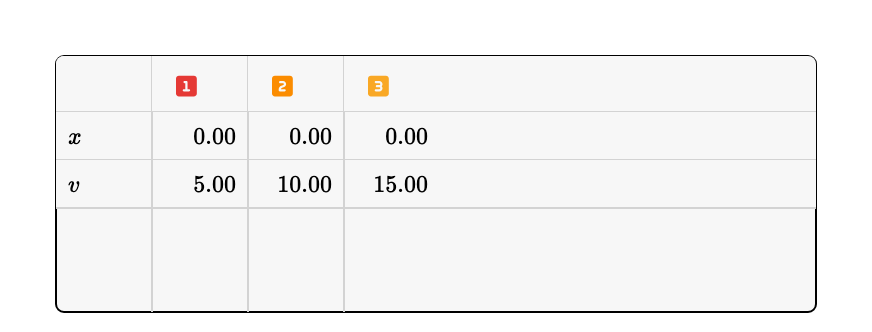
A forma Valores iniciais lista os termos de entrada do teu modelo — os valores iniciais das equações diferenciais e os parâmetros que podes ajustar — numa tabela editável, com uma coluna por cenário.
Visão geral
Cada termo que aceita um valor introduzido por ti — as variáveis de estado das equações diferenciais e das recorrências, e os parâmetros sem expressão que os defina — aparece numa linha. As linhas acompanham sempre o modelo: sempre que as expressões são lidas de novo, os termos que surgiram são acrescentados e os que desapareceram são retirados. Editar uma célula muda o valor de que o termo parte quando o modelo corre. Quando o modelo define mais do que um cenário, a tabela mostra uma coluna de valores por cenário, o que facilita compará-los lado a lado.
As variáveis de estado vêm primeiro e os parâmetros a seguir, com uma linha discreta a marcar onde acaba um grupo e começa o outro. Podes alargar ou estreitar as colunas arrastando a linha entre elas: no cabeçalho dos cenários quando o modelo tem mais do que um cenário, e em qualquer linha de termo quando tem só um.
Adicionar a forma
Abre o botão de tabela na barra de ferramentas de cima e escolhe Valores iniciais; depois clica e arrasta no quadro para a desenhar. A tabela começa com uma linha para cada termo de entrada definido nesse momento no modelo.
Barra de ferramentas
A barra de ferramentas dos Valores iniciais tem:
- Cores — Cor de fundo e cor do contorno
- Cenários — Escolhe os cenários que aparecem, quando o modelo define mais do que um. O botão fica escondido enquanto o modelo tem um único cenário.
- Adicionar Momento — Acrescenta um grupo de valores numa iteração posterior
- Eliminar — Remove a forma do quadro
Editar valores
- Clica numa célula de valor e escreve um número. O modelo é recalculado logo com o novo valor inicial.
- Os valores são arredondados de acordo com a exatidão definida no modelo.
Momentos
Além do valor inicial, podes dar a um termo um valor numa iteração posterior — por exemplo, para modelar um impulso ou uma mudança brusca. Essas iterações aparecem como momentos: uma linha colorida com o instante, seguida dos termos que tomam um valor nesse instante.
- Clica no botão na barra de ferramentas da forma para acrescentares um momento. Começa com todos os termos da tabela
- Introduz o valor que cada termo deve tomar nesse momento
- Edita o valor na própria linha do momento para mudares todo o momento para outro instante
Um momento só contém os termos que lá deixares, por isso momentos diferentes podem ter termos diferentes:
- Seleciona uma linha de termo dentro de um momento e usa o botão para retirares esse termo desse momento. O valor que lá tinha é descartado e o termo fica simplesmente com o valor que o modelo calcular
- Seleciona a linha do momento e usa o botão para voltares a pôr um termo. O menu lista os termos que faltam nesse momento, e a nova linha começa com o valor que o modelo calculou nesse instante
- Seleciona uma linha de termo e usa o botão para a trocares por um dos termos que faltam no momento. Os valores que escreveste passam para o novo termo, por isso uma linha introduzida no termo errado pode ser corrigida sem voltares a escrever tudo
- Retirar o último termo de um momento remove o momento. Selecionar a linha do momento e usar remove-o de uma só vez
O primeiro grupo são os próprios valores iniciais do modelo, por isso lista sempre todos os termos e as suas linhas não podem ser retiradas.
Um momento só entra na simulação pelo instante em que começa, por isso alterar um momento que o modelo já ultrapassou — escrever-lhe um valor, acrescentar, retirar ou trocar um termo, mudar o momento de instante ou removê-lo — para o modelo e leva-o de volta ao primeiro momento. A simulação seguinte lê o momento tal como ficou.
Cenários
Um modelo pode correr até 9 cenários em paralelo, cada um com os seus valores iniciais. Define o número de cenários no menu da variável independente, na barra de reprodução (clica no nome da variável, por exemplo t, e muda Número de cenários). Com mais do que um cenário, a tabela de Valores iniciais mostra uma coluna por cenário, e cada coluna é editada de forma independente. Todos os cenários aparecem até escolheres os que queres no menu Cenários da barra de ferramentas; a partir daí a tabela mantém a tua escolha, e os cenários acrescentados depois não aparecem automaticamente.
Copiar dados
O menu de cópia da forma pode copiar a tabela em CSV, com uma coluna por cenário, pronta a colar numa folha de cálculo.